

آموزش ساخت سرور MTA با سرور مجازی
اگر شما هم از علاقه مندان به سری بازی های GTA می باشید و کلی با Grand Theft Auto: San Andreas یا همان جی تی ای سن آندریاس خاطره دارید، در این آموزش قصد داریم تا نحوه انلاین بازی کردن آن را به شما یاد بدهیم تا دوباره خاطرات شما زنده شود و از بازی کردن در کنار بازیکنان دیگر لذت بیشتری ببرید، ام تی ای یک لانچر مولتی پلیر همانند لانچر SAMP می باشد که شما با استفاده از آن میتوانید بازی جی تی ای سن آندریاس را به صورت انلاین تجربه کنید.

آموزش ساخت سرور برای ام تی ای
در ابتدا شما باید برای اجرای سرور MTA یک سرور مجازی مناسب از تهران گیمینگ خریداری کنید.
در مرحله بعد کافی است لانچر ام تی ای را دانلود کنید.
بعد از دانلود لانچر ام تی ای آن را در محل دلخواه نصب کنید. ( هنگام نصب در بخش Select the type of install گزینه Server را انتخاب کنید).
در مرحله اخر برای ساخت دیتابیس برنامه Xampp را دانلود و نصب کنید، سپس آن را اجرا کرده و دو گزینه MySQL و Apache را فعال کنید. (داده ها به صورت خودکار در فولدر Database دخیره میشوند).
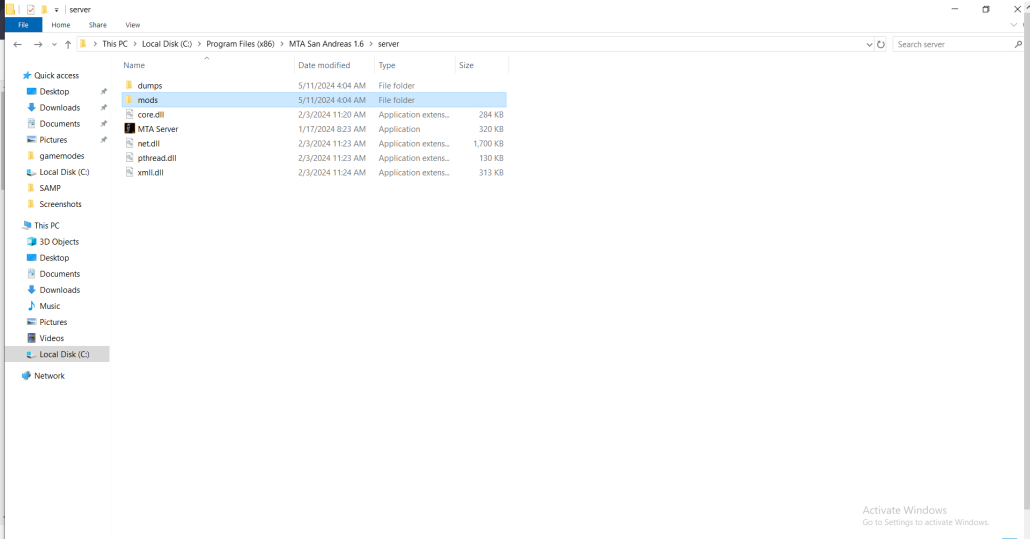
وارد مسیر نصب ام تی ای شوید و فولدر Mods را باز کنید سپس وارد فولدر deathmatch شوید و فایل mtaserver.conf با استفاده از notepad++ اجرا کنید.
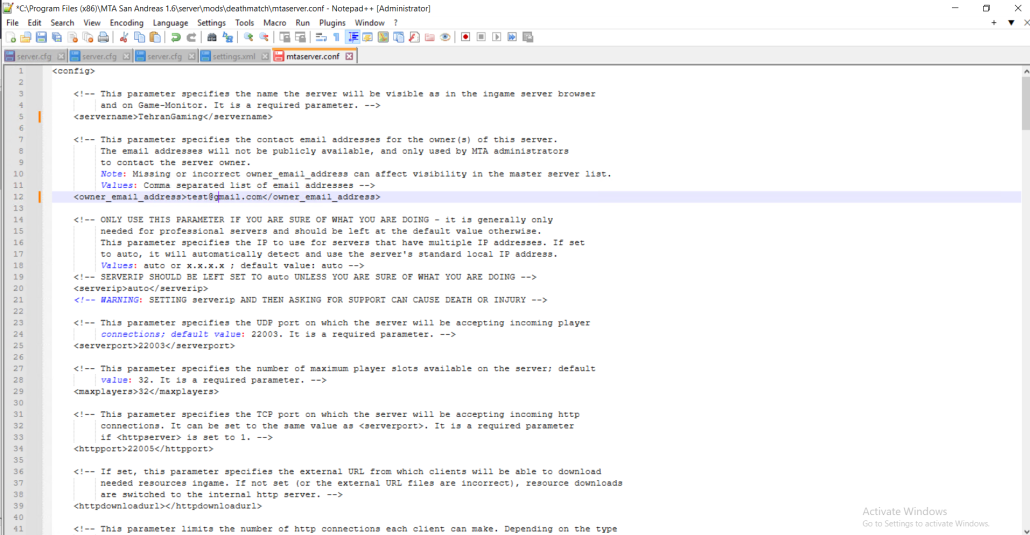
شما دراین بخش میتوانید سرور خود را به دلخواه کانفیگ کنید، در ادامه تمام بخش های آن را به شما توضیح خواهیم داد :
مهم : شما باید اطلاعات دلخواه خود را میان > < وارد کنید، به عنوان مثال : <servername>نام سرور</servername>
معرفی گزینه ها
servername : نام سرور ام تی ای.
owner_email_address : ایمیل مالک سرور.
serverip : ای پی سرور.
serverport : پورت سرور.
maxplayers : تعداد پلیرهای قابل اتصال به سرور MTA.
httpdownloadurl : این پارامتر نشانی اینترنتی خارجی را مشخص می کند که کلاینت ها می توانند منابع مورد نیاز بازی را از آن دانلود کنند. در غیر این صورت آنها را مستقیماً از سرور دانلود می کنند.
httpmaxconnectionsperclient : این پارامتر تعداد اتصالات http را که هر کلاینت می تواند ایجاد کند محدود می کند. بسته به نوع سرور http استفاده شده، رقم کمتر ممکن است زمان دانلود را کاهش دهد.
recommendedclientversion : نسخه توصیه شده هنگام اتصال، اگر کلاینت ها نسخه پایین تری داشته باشند، گزینه دانلود به روز رسانی به آنها داده می شود. اگر خالی بماند، این تنظیم غیرفعال می شود.
password : در صورت تنظیم، بازیکنان باید قبل از اتصال به سرور، رمز عبور مشخص شده را ارائه دهند. اگر خالی بماند، سرور نیازی به رمز عبور از آنها ندارد.
bandwidth_reduction : این پارامتر با استفاده از بهینه سازی های مختلف میزان استفاده از پهنای باند سرور را کاهش می دهد.
unoccupied_vehicle_syncer_distance : این پارامتر حد مسافت را برای وسایل نقلیه بدون اشغال همگام سازی از راه دور تعیین می کند.
ped_syncer_distance : این پارامتر محدودیت فاصله را برای پدهای همگام سازی از راه دور تعیین می کند.
player_sync_interval : این پارامتر زمان بین بسته های همگام سازی بازیکن را بر حسب میلی ثانیه تعیین می کند.
lightweight_sync_interval : این پارامتر زمان بین بسته های همگام سازی سبک وزن (بازیکن) را بر حسب میلی ثانیه تعیین می کند.
vehext_ping_limit : این پارامتر محدودیتی را برای مدت زمانی (بر حسب میلی ثانیه) که برون یابی وسیله نقلیه برای جبران آن تلاش می کند، تعیین می کند.
latency_reduction : این پارامتر می تواند تأخیر نمایش عملکردهای پخش کننده در کلاینت های راه دور را تا 2 فریم (تقریباً 50 میلی ثانیه) کاهش دهد.
با توجه به تأثیری که ممکن است بر جبران لگ ضربه وارد کند، باید آزمایشی در نظر گرفته شود.
threadnet : این پارامتر مشخص می کند که آیا همگام سازی شبکه روی رشته دیگری اجرا شود یا خیر،
فعال کردن همگامسازی را روانتر میکند، اما ممکن است استفاده از CPU را کمی افزایش دهد.
idfile : مکان و نام فایل کلید خصوصی منحصر به فرد این سرور را مشخص می کند. این برای جلوگیری از خواندن فایل های خصوصی ذخیره شده در سرویس گیرنده توسط سرورهای دیگر استفاده می شود.
logfile : محل و نام فایل لاگ سرور اصلی را مشخص می کند. اگر خالی بماند، سرور این فایل را ذخیره نخواهد کرد.
authfile : علاوه بر فایل لاگ اصلی، موفقیتها و شکستهای ورود به سیستم برای بررسی آسان مسائل امنیتی در اینجا ثبت میشوند. اگر خالی بماند، این فایل استفاده نمی شود
dbfile : مکان و نام فایل مورد استفاده برای ثبت درخواست های پایگاه داده را مشخص می کند. دستور سرور debugdb میزان ورود به سیستم را تعیین می کند.
loadstringfile : مکان و نام فایل مورد استفاده برای ثبت تماس های تابع loadstring را مشخص می کند. اگر خالی بماند یا تنظیم نشود، هیچ گزارشی انجام نمی شود.
acl : این پارامتر مکان و نام فایل تنظیمات Access Control List را مشخص می کند.
scriptdebuglogfile : مکان و نام فایل log debugscript را مشخص می کند. اگر خالی بماند، سرور این فایل را ذخیره نخواهد کرد.
fpslimit : محدودیت نرخ فریم را که برای اتصال کلاینتها اعمال میشود، مشخص میکند.
voice : این پارامتر مشخص می کند که آیا چت صوتی بازیکن در بازی فعال شود یا خیر.
voice_samplerate : این پارامتر نرخ نمونه برای چت صوتی را مشخص می کند. پارامتر ‘voice’ باید روی 1 تنظیم شود تا موثر باشد. تنظیمات بالاتر از پهنای باند بیشتری استفاده می کنند و کیفیت نمونه برداری از چت صوتی را افزایش می دهند.
voice_quality : این پارامتر کیفیت صدای چت صوتی را مشخص می کند. پارامتر ‘voice’ باید روی 1 تنظیم شود تا موثر باشد. تنظیمات بالاتر از پهنای باند بیشتری استفاده می کنند و کیفیت کلی چت صوتی را افزایش می دهند.
backup_path : این پارامتر مسیر مورد استفاده برای پشتیبان گیری اولیه برخی از فایل های سرور را مشخص می کند. توجه داشته باشید که پشتیبان گیری اولیه فقط در هنگام راه اندازی سرور ساخته می شود.
backup_interval : این پارامتر تعداد روزهای بین هر پشتیبان اولیه را مشخص می کند. پشتیبان گیری فقط در هنگام راه اندازی سرور ایجاد می شود، بنابراین فاصله واقعی ممکن است بسیار بیشتر باشد.
backup_copies : این پارامتر حداکثر تعداد کپی های پشتیبان برای نگهداری را مشخص می کند.
compact_internal_databases : این پارامتر مشخص می کند که چه زمانی پایگاه داده های داخلی sqlite باید یکپارچه شوند.
database_credentials_protection : این پارامتر مشخص می کند که آیا اقدامات امنیتی اضافی برای منابعی که از dbConnect با MySQL استفاده می کنند اعمال شود.
module : ماژول هایی که با سرور بارگذاری شده اند را مشخص می کند. برای بارگیری چندین ماژول، پارامترهای بیشتری اضافه کنید.
resource : منابع دائمی را مشخص می کند که هنگام راه اندازی سرور بارگیری می شوند. منابع پایدار متوقف نمی شوند حتی اگر تمام منابع دیگر که به آنها وابسته هستند متوقف شوند. یعنی تنها راه برای متوقف کردن آنها استفاده صریح از دستور توقف سرور یا تابع برنامه نویسی stopResource است. برای بارگیری چندین منبع، پارامترهای بیشتری اضافه کنید.
بعد از ویرایش حتما آن را ذخیره کنید تا تغییرات بر روی سرور MTA اعمال شود.
اجرای سرور ام تی ای
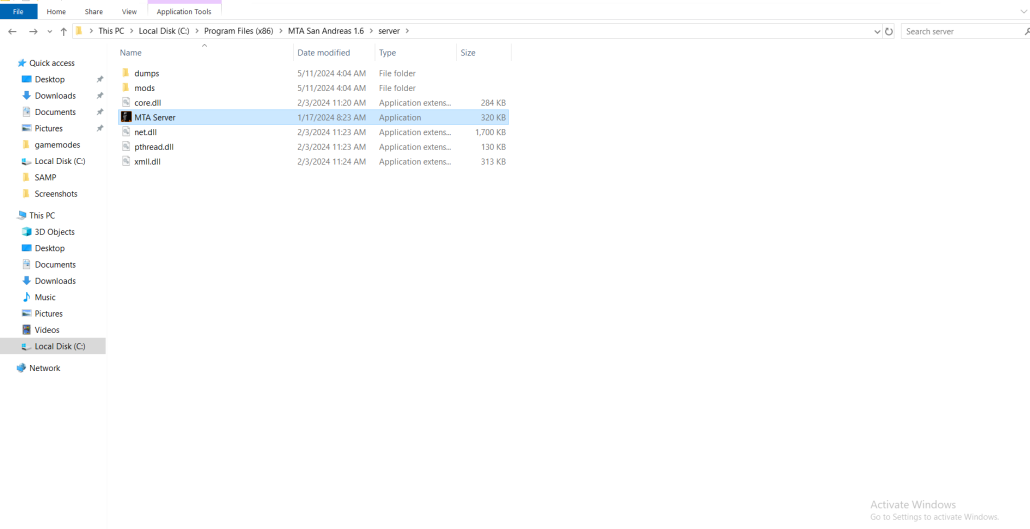
وارد مسیر اصلی سرور خود شوید و بر روی فایل اجرایی MTA Server کلیک کنید و صبر کنید سرور شما به صورت کامل اجرا شود.
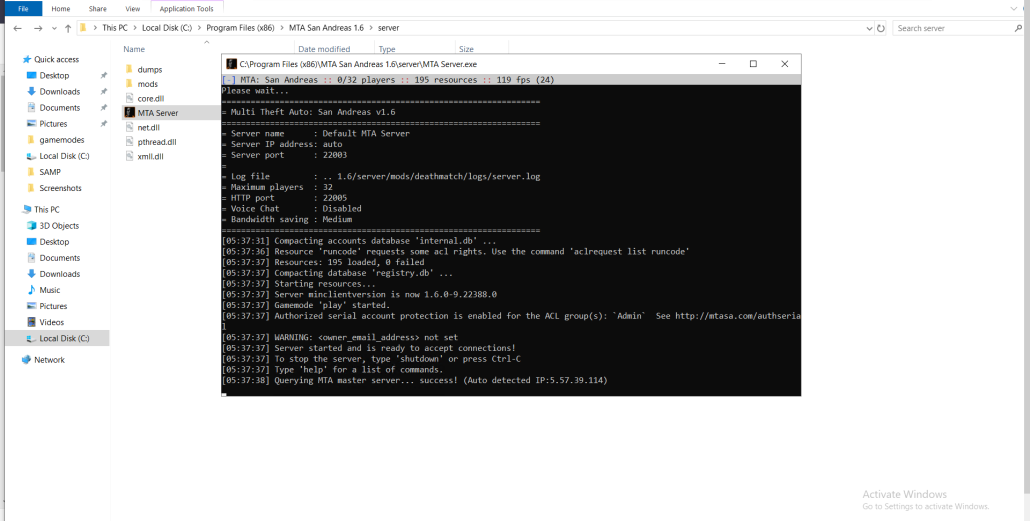
بعد از اجرای سرور در صفحه CMD تمام اطلاعات سرور شما قابل مشاهده می باشد و همچنین برای ادد کردن ادمین های بیشتر کافی است از دستور زیر استفاده کنید به عنوان مثال :
addaccount Test 123
یا از طریق فایل acl.xml میتوانید اقدام به اضافه کردن ادمین برای سرور خود کنید :
وارد مسیر mods/deathmatch/acl.xml شوید و فایل acl.xml را با Notepad++ اجرا کنید کد زیر را همراه با نام دلخواه در اتنهای فایل قرار بدهید و سپس آن را ذخیره کنید :
<acl>
  ...
  <group name="Admin">
    <acl name="Admin"/>
    ...
    <object name="" />
  </group>
  ...
</acl>
آموزش نصب پلاگین بر روی سرور MTA

برای نصب پلاگین بر روی سرور ام تی ای کافی است پلاگین مورد نظر را دانلود کنید و فایل ZIP یا فولدر ان را در مسیر mods\deathmatch\resources folder قرار بدهید. سپس در صفحه CMD دستور refresh را تایپ کنید تا پلاگین مورد نظر شناسایی شود.
تبریک سرور ام تی ای شما آماده شد.

آموزش ساخت سرور کانتر 1.6
بازی کانتر 1.6 محبوب ترین بازی تیراندازی تیمی درطول تاریخ است. و به دلایل مشخصی بیش از یک دهه است که هنوز در نوع خود سرگرم کننده ترین سناریو را دارد، در این آموزش شما یاد خواهید گرفت که چگونه برای خود یک سرور کانتر 1.6 بسازید.
پیش نیاز ها برای اجرای سرور کانتر 1.6

برای شروع شما به یک سرور مجازی با کیفیت نیاز دارید که میتوانید آن را از تهران گیمینگ تهیه کنید.
حال باید بازی کانتر 1.6 را دانلود کنید : (دانلود کانتر 1.6)
بعد از دانلود و استخراج آن را در محل دلخواه نصب کنید.
راه اندازی سرور کانتر 1.6
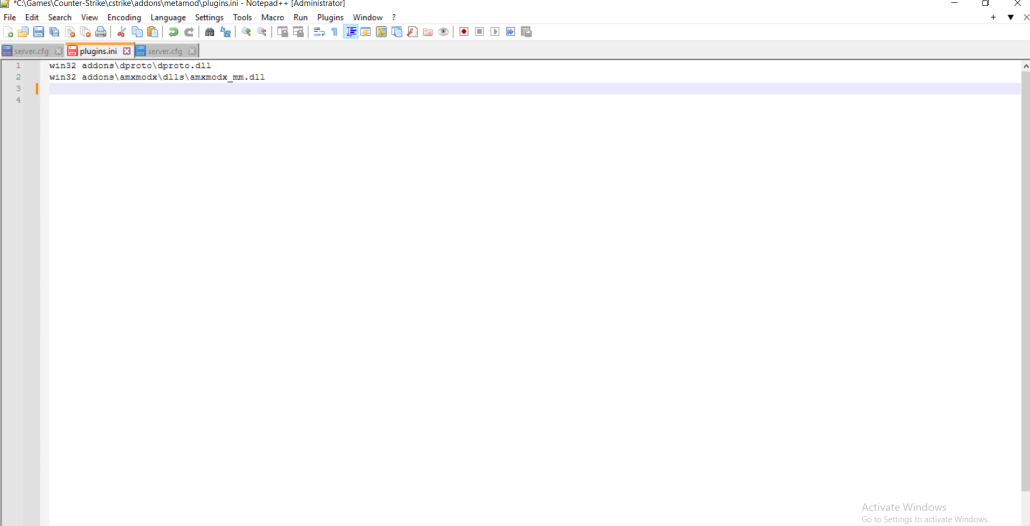
به محل نصب کانتر 1.6 بروید و سپس فولدر cstrike را باز کنید، وارد فولدر addons شوید و بر روی فولدر metamod کلیک کنید، در این قسمت باید با استفاده از notepad فایل plugin.ini را اجرا کنید و کد زیر را جایگزین کد موجود در خط دوم کنید (همانند تصویربالا) :
win32 addons\amxmodx\dlls\amxmodx_mm.dllدر مرحله بعد کافی است فایل آنتی چیت را دانلود کنید : (دانلود آنتی چیت).
بعد از دانلود آن را استخراج کنید، حال دو فولدر مشاهده میکنید که باید وارد فولدر Windows شوید و فولدری ب نام sxei را کپی کنید و در اخر آن را در مسیر cstrike > addons قرار بدهید.
حال باید کد زیر را درون فایل plugin.ini قرار دهید :
win32 addons/sxei/dlls/sxei_mm.dll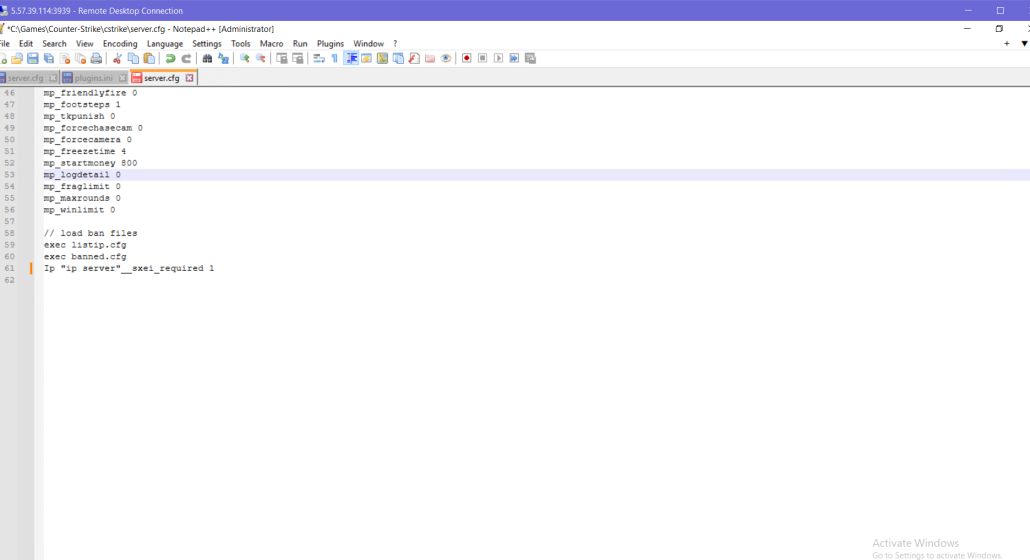
وارد فولدر cstrike شوید و فایل server.cfg را با استفاده از Notepad اجرا کنید، همانند تصویر بالا کد زیر را در خط اخر فایل قرار دهید:( به جای کلمه ip server ای پی سرور خودتان را وارد کنید)
Ip "ip server"__sxei_required 1در اخر با استفاده از فایل hlds.exe موجود در محل نصب کانتر 1.6 سرور را اجرا کنید
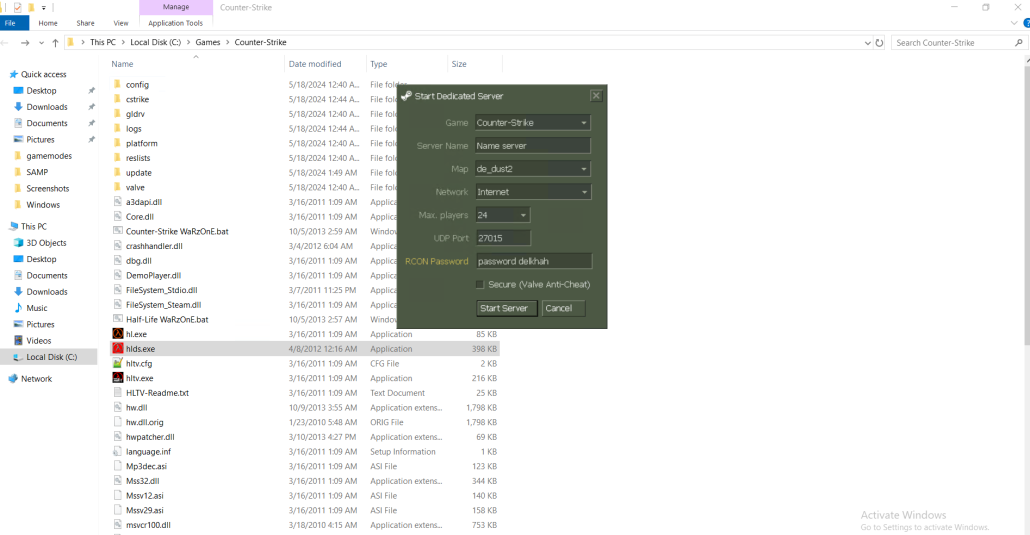
Server Name : نام سرور
Map : مپ دلخواه برای سرور
Network : باید بر روی Internet باشد
Max_Player : تعیین تعدداد پلیر برای سرور کانتر 1.6
UDP Port : پورت سرور
Rcon Password : تعیین رمزعبور مالک سرور
Valve Anti Cheat: تیک این گزینه را بردارید
حال کافی است بر روی Start server کلیک کنید تا سرور کانتر 1.6 شما اجرا شود.
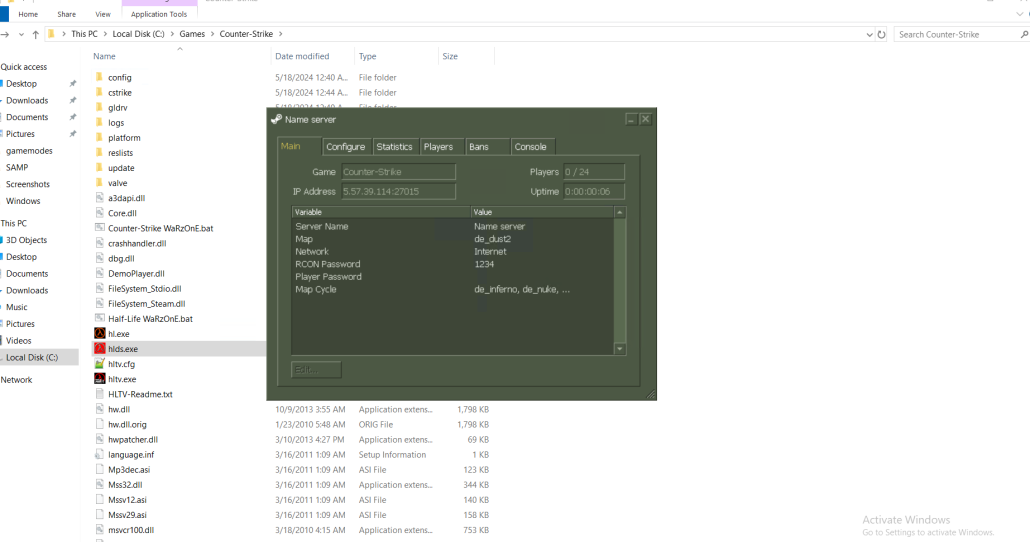
در پنجره باز شده شما میتوانید اطلاعات کامل سرور خود مثل ای پی و… را مشاهده کنید. برای اطمینان از فعال بودن پلاگین ها کافی است در بخش کنسول کامند meta list را تایپ کرده و اینتر را بزنید.
تبریک سرور شما به صورت کامل راه اندازی شد.

آموزش ساخت سرور Samp
اگر شما هم از علاقه مندان به سری بازی های GTA می باشید و کلی با Grand Theft Auto: San Andreas یا همان جی تی ای سن آندریاس خاطره دارید، در این آموزش قصد داریم تا نحوه انلاین بازی کردن آن را به شما یاد بدهیم تا دوباره خاطرات شما زنده شود و از بازی کردن در کنار بازیکنان دیگر لذت بیشتری ببرید، سمپ یک لانچر مولتی پلیر می باشد که شما با استفاده از آن میتوانید بازی جی تی ای سن آندریاس را به صورت انلاین تجربه کنید.
فایل های مورد نیاز برای سرور سمپ

در ابتدا شما باید برنامه Xampp را دانلود و نصب کنید، بعد از نصب دو گزینه MySQL و Apache را روشن کنید (برنامه باید باز بماند).
حال گیم مود رول پلی سمپ را دانلود کنید.(دانلود گیم مود سمپ). سپس آن را استخراج کنید.
ساخت دیتابیس
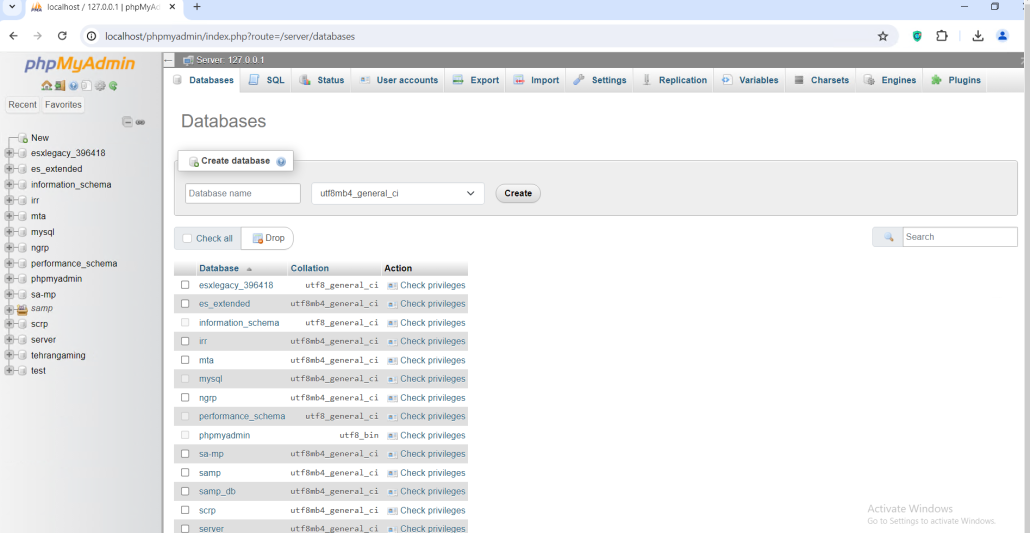
در ابتدا وارد فولدر گیم مود سمپ شوید و فولدر sql را باز کنید، حال باید مرورگر خود را اجرا کنید و در قسمت آدرس http://localhost/phpmyadmin تایپ کنید و اینتر را بزنید، بعد از وارد کردن صفحه ای مشابه صفحه بالا برای شما نمایان می شود، در قسمت چپ صفحه بر روی گزینه New کلیک کنید و نام دیتابیس را samp بزارید و سپس بر روی Create کلیک کنید.
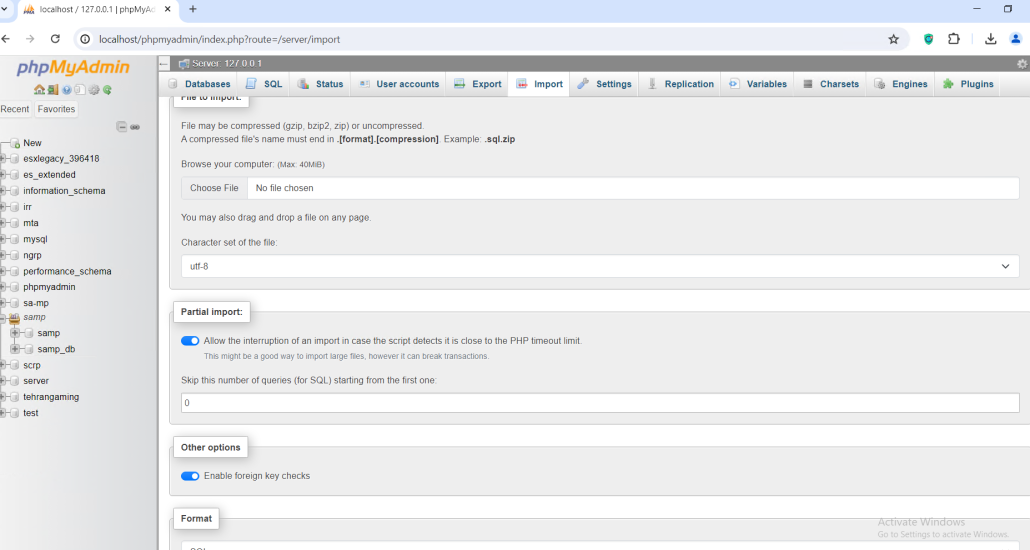
در سمت چپ صفحه بر روی دیتابیسی که ساخته اید کلیک کنید و سپس در قسمت بالای صفحه باز شده گزینه Import را بزنید و در اخر از طریق بخش File to import باید فایلی که درون فولدر sql می باشد را انتخاب کنید و در اخر بر روی گزینه Improt کلیک کنید.
تنظیمات سرور
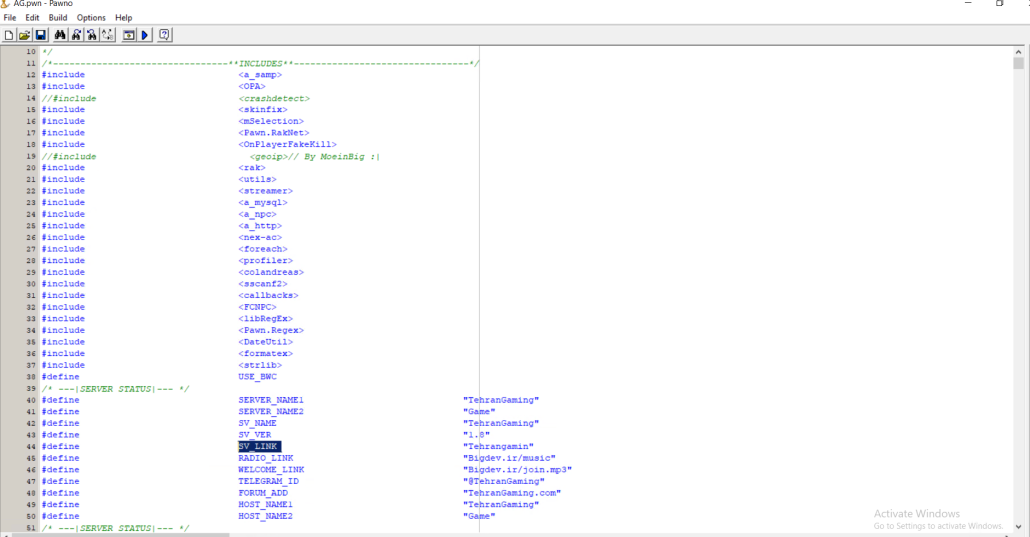
برای تنظیم سرور به صورت دلخواه باید وارد فایل های سرور خود شوید و بر روی فولدر pawn کلیک کنید و سپس pawno.exe را اجرا کنید، بعد از اجرا کافی است از طریق ایکون زرد رنگ که به شکل یک فولدر است وارد فولدر gamemodes شوید و فایل AG.pwn را انتخاب کنید، بعد از انتخاب صفحه ای مشابه با صفحه بالا برای شما نمایان میشود که در ادامه گزینه های آن را به شما خواهیم گفت :
SERVER_NAME1 : نام سرور سمپ
SV_NAME : نام سرور در بخش های دیگر
SV_LINK : لینک سایت
TELEGRAM_ID : ایدی تلگرام
FORUM_ADD : انجمن
HOST_NAME1 : نام هاست
MAX_PLAYERS : تعداد پلیر های قابل اتصال به سرور
MAX_NPCC : تعداد ان پی سی های سرور
MAX_CLANS : تعداد کلن های سرور
MAX_VEHICLES : تعداد ماشین های سرور
بعد از تغییرات دکمه ctrl + s را نگه دارید تا ذخیره شود سپس دکمه F5 را بزنید و صبر کنید مراحل تکمیل شود.
اجرای سرور Samp
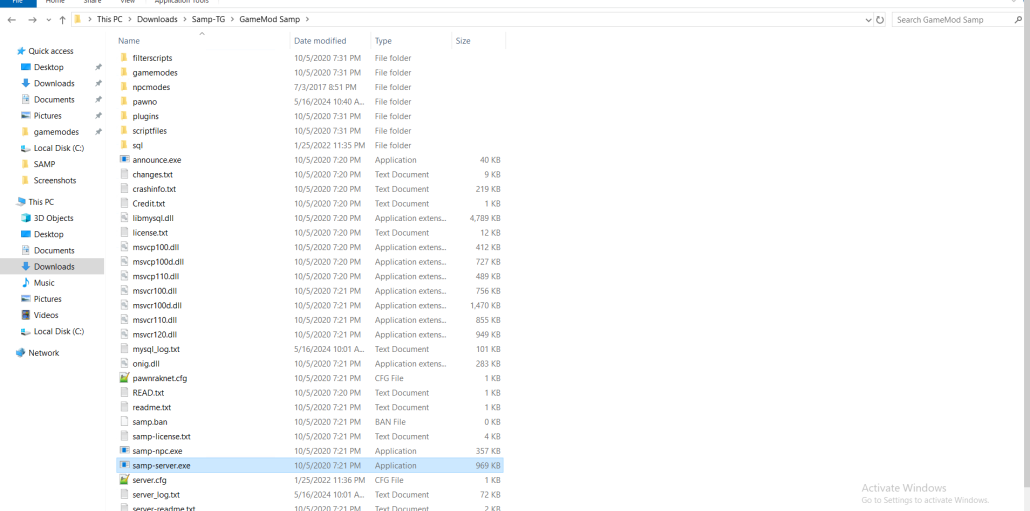
در اخر بر روی فایل اجرایی samp-server.exe کلیک کنید، تبریک سرور شما ران شد. ( ای پی سرور سمپ شما همان ای پی عددی سرور مجازی شما می باشد).
آموزش نصب پلاگین بر روی سرور سمپ
برای نصب پلاگین بر روی سرور samp ابتدا پلاگین مورد نظر را دانلود کنید ( دانلود پلاگین برای سرور سمپ) بعد از دانلود و استخراج، پلاگین را در فولدر plugins قرار بدهید. حال در مسیر اصلی فایل های سرور سمپ فایل server.cfg را با notepad اجرا کنید :
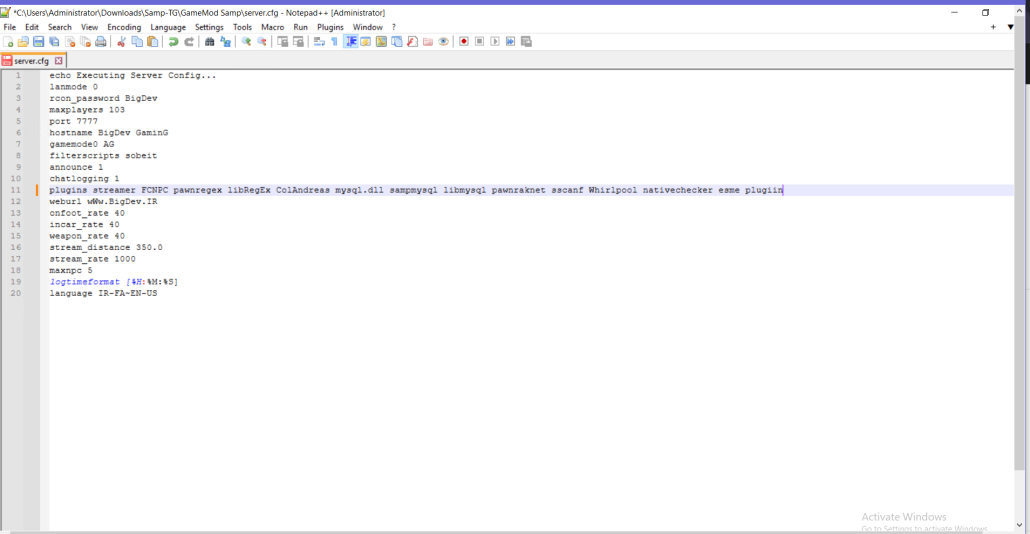
در خط 11 به جای کلمه esme plugin نام پلاگین مورد نظر خود را وارد و تغییرات را ذخیره کنید.
آموزش اضافه کردن ادمین به سرور Samp
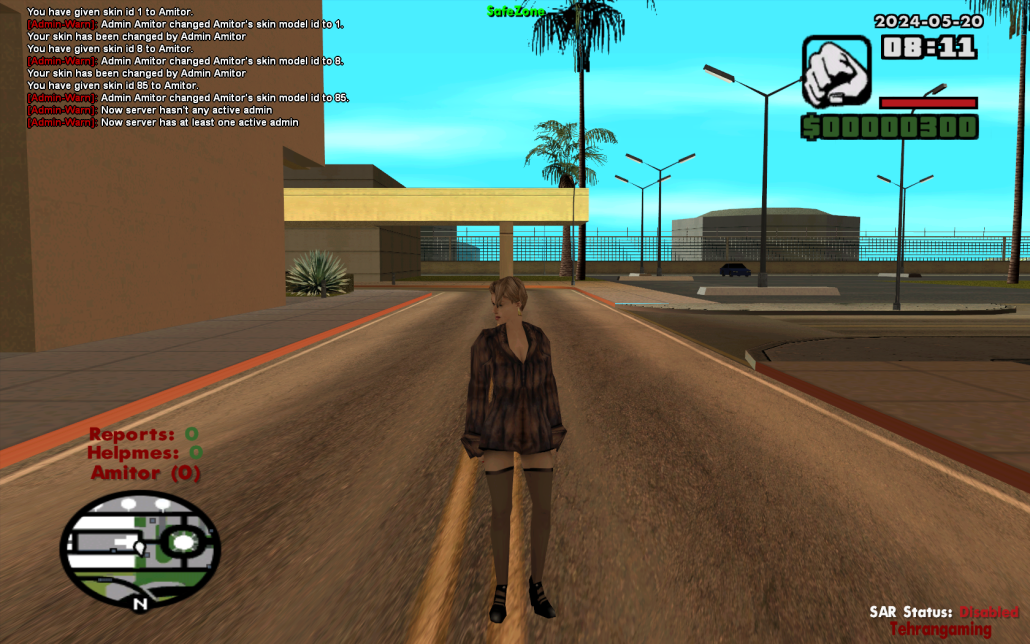
برای افزودن ادمین به سرور کافی است مرورگر خود را اجرا کنید و سپس وارد LocalHost خود شوید( برنامه Xampp باید فعال باشد).
در مرحله بعد دیتابیسی که برای سرور خود ساخته بودید را انتخاب کنید :
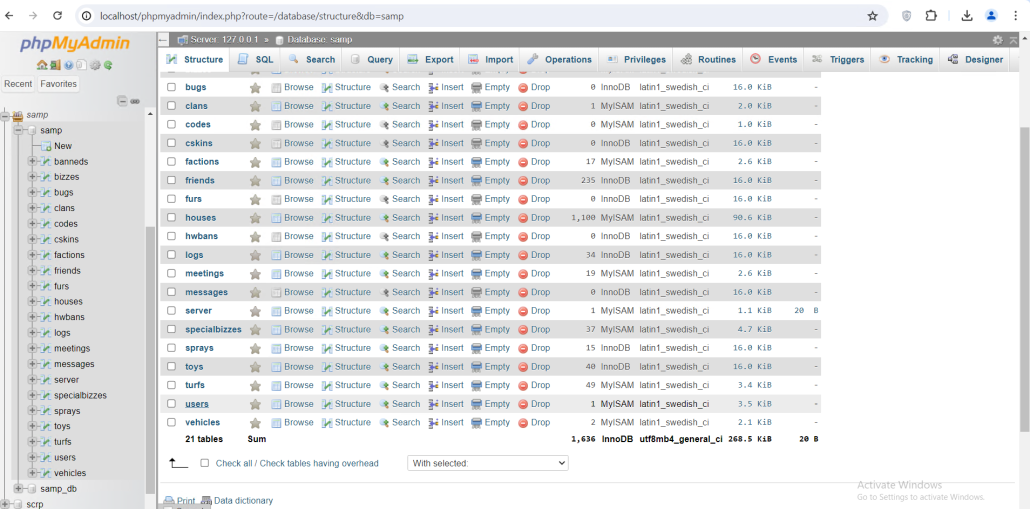
در این صفحه گزینه Useres را انتخاب کنید ، در صفحه بعدی لیست تمام پلیر هایی که در سرور شما ثبت نام کرده اند نمایش داده میشود حال با توجه به نام پلیر بر روی گزینه Edit کلیک کنید :
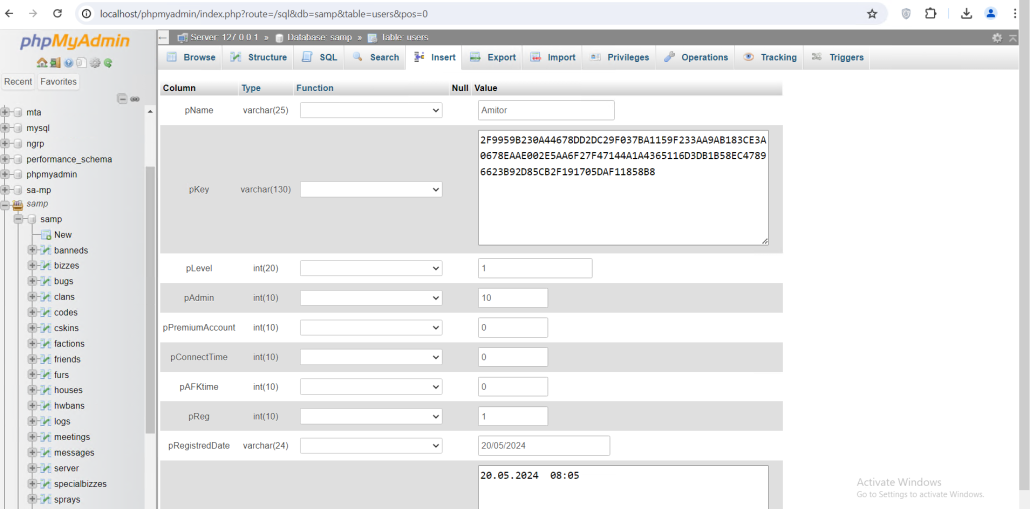
شما میتوانید تمام اطلاعات و دسترسی های پلیری که انتخاب کرده اید را در این قسمت تغییر بدهید، برای دادن دسترسی ادمینی کافی است در کادر pAdmin دسترسی که میخواهید بدهید را وارد کنید، برای مثال اگر عدد 1 را وارد کنید دسترسی هلپر به کاربر داده میشود و هرچقدر عدد بالاتر برود دسترسی آن کاربر بیشتر میشود.
کامند های ادمینی سرور سمپ
برخی از کامند های ادمینی سرور سمپ به شکل زیر می باشند :
ban/ : محروم کردن بازیکن از سرور
kick/ : اخراج بازیکن از سرور
setskin/ : تنظیم اسکین برای بازیکن
goto/ : تلپورت کردن به بازیکن
a/ : نوشتن پیام مهم در سرور
specplayer/ : چک کردن بازیکن
fly/ : پرواز کردن
mute/ : محروم کردن بازیکن از چت
warn/ : دادن اخطار به بازیکن
نکته مهم
گیم مودی که ما در اختیار شما گذاشته ایم تمامی پلاگین های مورد نیاز برای یک سرور رول پلی سمپ را دارد و نیازی به افزودن پلاگین خاصی نیست.
آموزش ورود به سرور سمپ
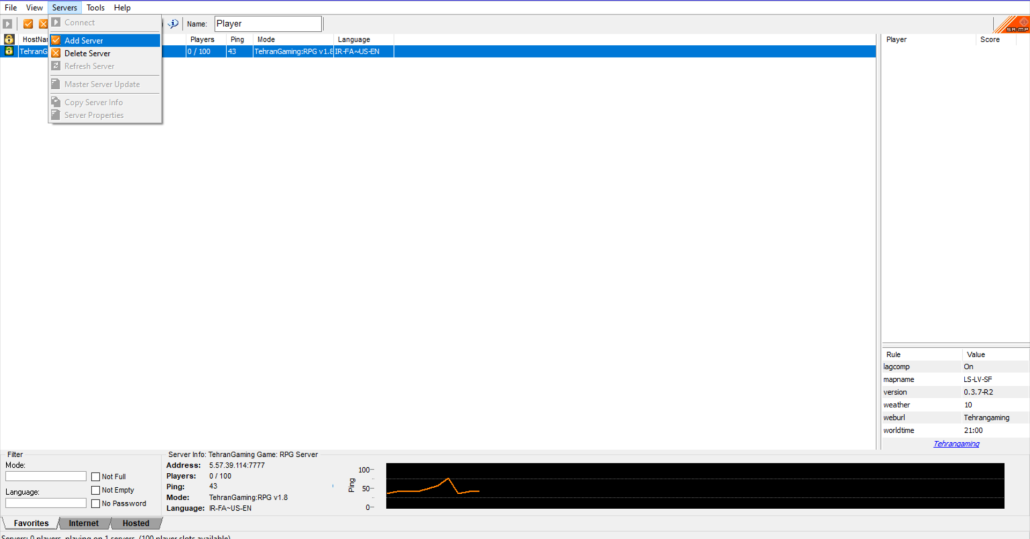
در ابتدا برنامه سمپ را اجرا و همانند تصویر بالا یک نام برای خود انتخاب کنید(دقت داشته باشید که نام شما نباید تکراری باشد). حال بر روی server کلیک کنید و گزینه add server را بزنید و در نهایت ای پی سرور سمپ خودتان را وارد کنید.
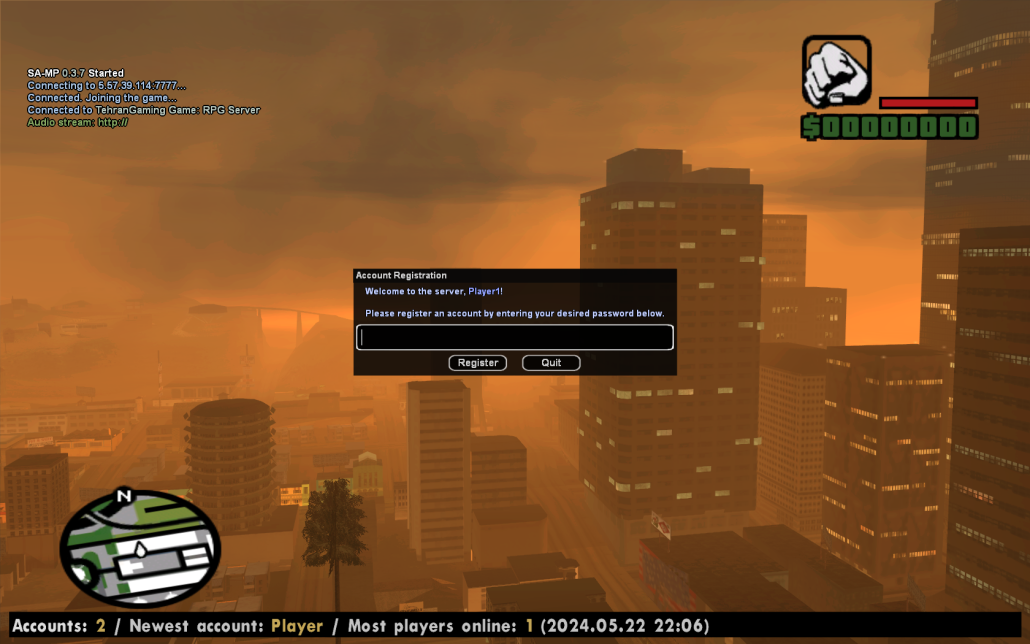
بعد از وارد شدن به سرور سمپ صفحه بالا برای شما نمایان میشود که باید ثبت نام کنید، رمز عبور دلخواهی برای اکانت خودتان انتخاب کنید و سپس بر روی register کلیک کنید.
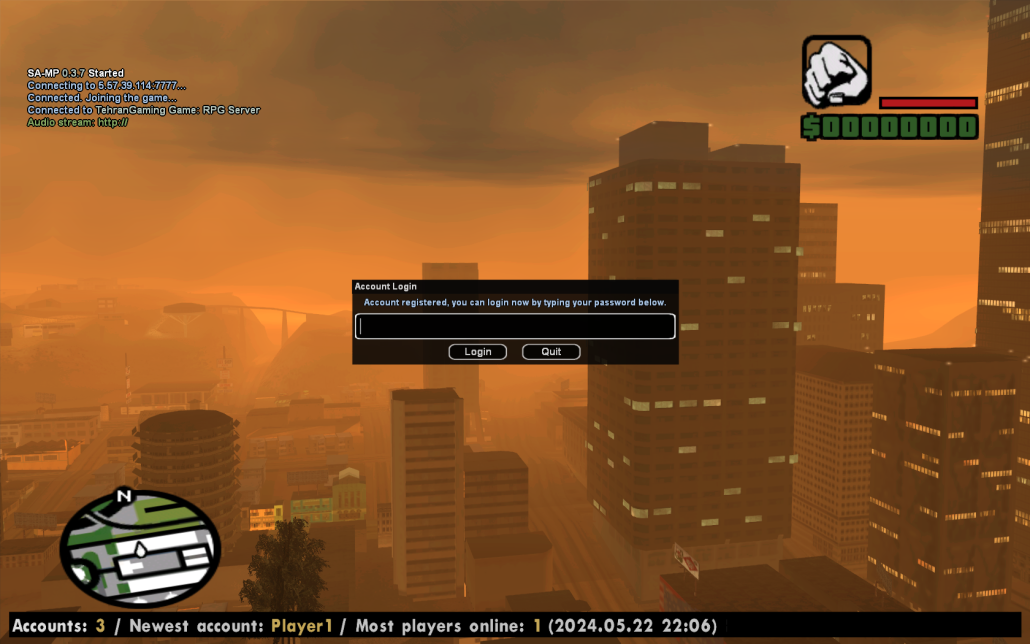
ثبت نام شما کامل شد و حالا باید رمز عبور خود را دوباره در صفحه باز شده وارد کنید تا بتوانید وارد سرور بشوید.
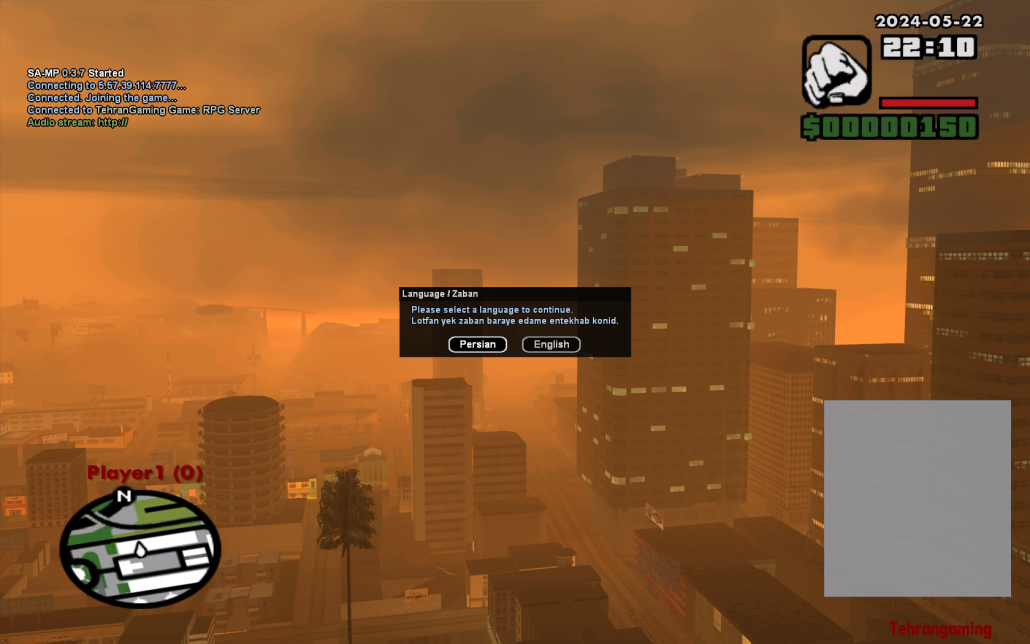
دراین مرحله باید یک زبان به دلخواه انتخاب کنید.
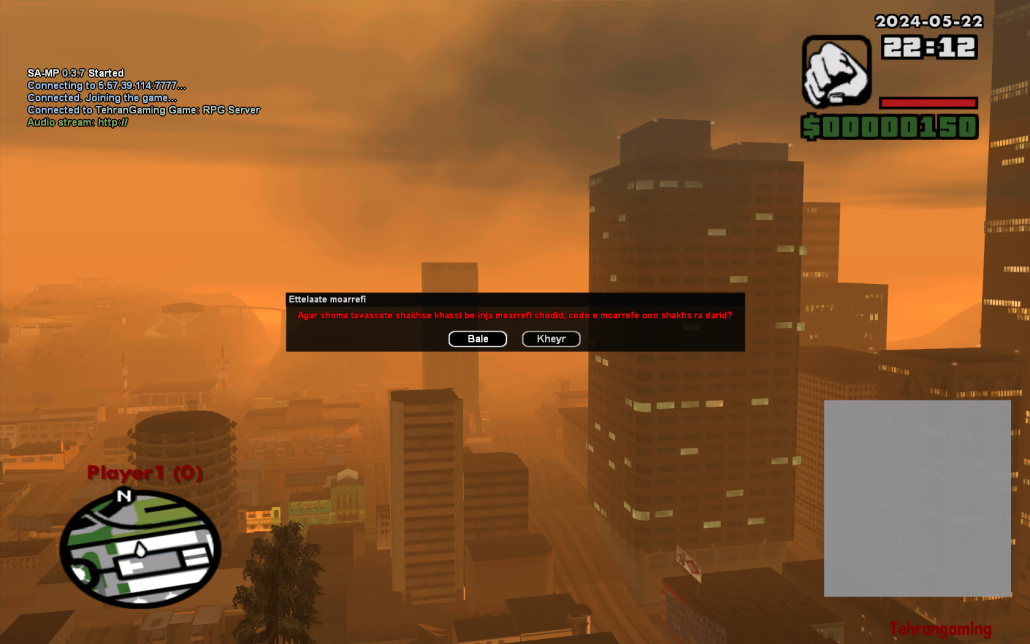
در مرحله بعد اگر شخص خاصی سرور را به شما معرفی کرده باشد میتوانید کد معرف آن شخص را وارد کنید تا یک سری امتیاز ها بگیرد.
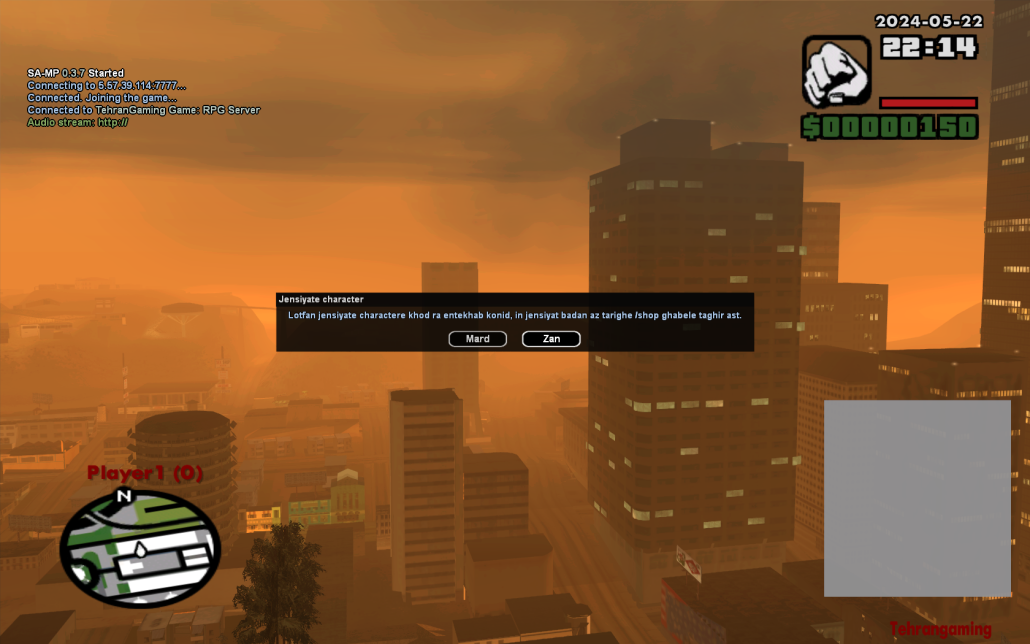
در این مرحله باید جنسیت خودتان را انتخاب کنید.
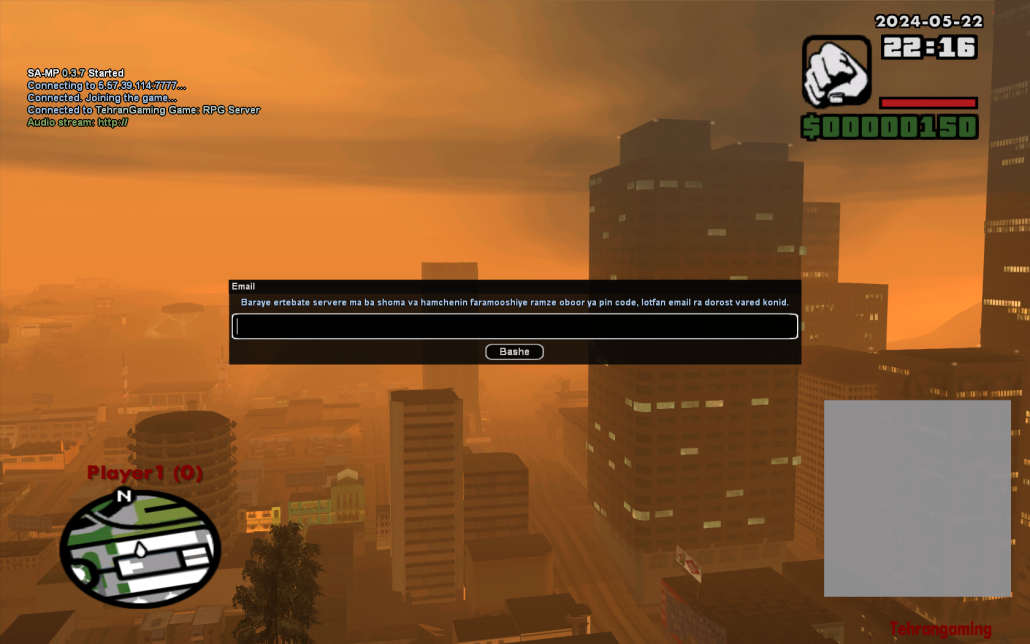
در مرحله اخر هم کافیست یک ایمیل معتبر وارد کنید.
راهنمای سرور Samp
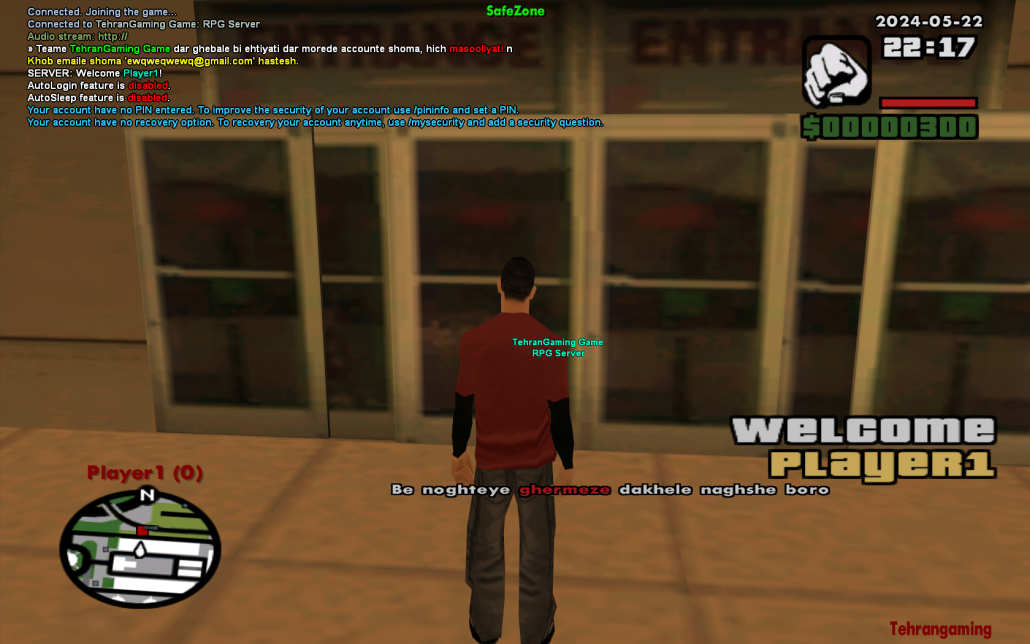
بعد از ثبت نام شما باید به نقطه قرمز رنگی که در مینی مپ مشخص شده بروید و گواهی نامه رانندگی خود را دریافت کنید.
همچنین شما با تایپ کردن دستور help/ میتوانید تمامی دستورات سرور سمپ را مشاهده کنید.

آموزش ساخت سرور Fivem
فایو ام چیست ؟
فایوم ام (Fivem) یک لانچر مولتی پلیر برای بازی GTA V می باشد که شما با استفاده از ان میتوانید برای خودتان سرور راه اندازی کنید و کامیونیتی خود را شکل دهید.
از دیگر قابلیت های فایو ام، نصب پلاگین های متعدد می باشد و این مورد باعث می شود که شما هرجور که دوست دارید سرور خود را کاستوم یا همان ویرایش کنید.
یکی از مد های پرطرفدار Fivem مد رول پلی میباشد که قطعا حداقل یک بار نام آن به گوشتان خورده است، ما در این آموزش قصد داریم نحوه راه اندازی سرور رول پلی فایو ام را به شما توضیح بدهیم.
ساخت سرور فایو ام

پیش نیاز ها برای ساخت سرور Fivem
در ابتدا شما باید یک سرور مجازی با کیفیت و قدرتمند خریداری کنید (ترجیحا سرور ویندوز)
حال باید بلید مورد نظر خود را برای سرور فایو ام دانلود کنید.(پیشنهاد ما اخرین ورژن منشر شده می باشد)
شما باید برنامه xampp را دانلود و بر روی سرور خود نصب کنید.بعد از نصب xampp آن را اجرا کنید و دو گزینه Apache و MySQL را روشن کنید. (از برنامه xampp برای ساخت و مدیریت دیتابیس استفاده میکنیم)
در مرحله بعدی یک مسیر برای سرور خود بسازید، مسیری که میسازید باید به این صورت باشد C:\FXServer\server، شما میتوانید به جای server از نام دلخواه استفاده کنید.
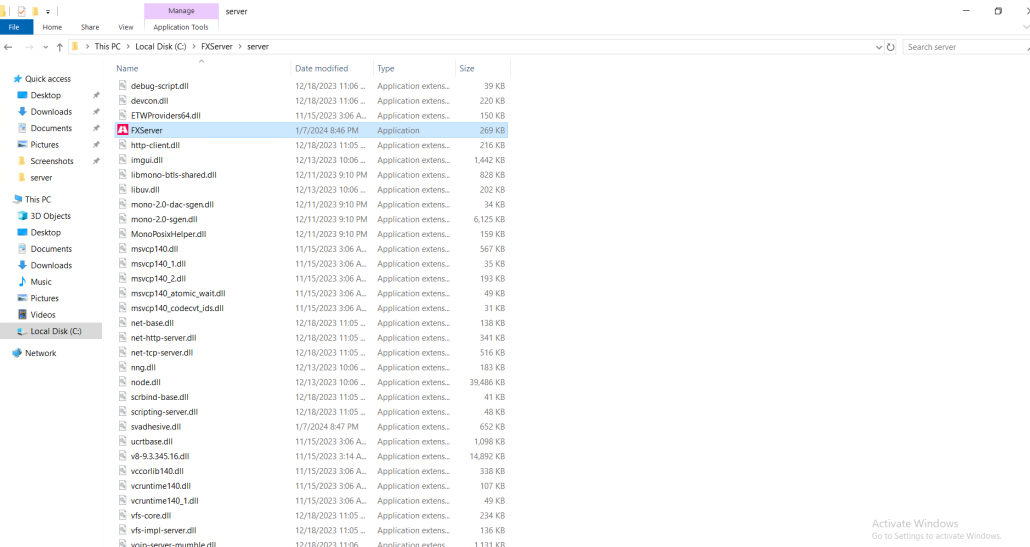
د
حال فایل بیلدی که دانلود کردید را اکسترکت (استخراج) کنید و فایل های آن را درون فولدرserver قرار بدهید.
در مرحله بعد وارد فولدر server شوید و بر روی فایل اجرایی FXServer.exe کلیک کنید.
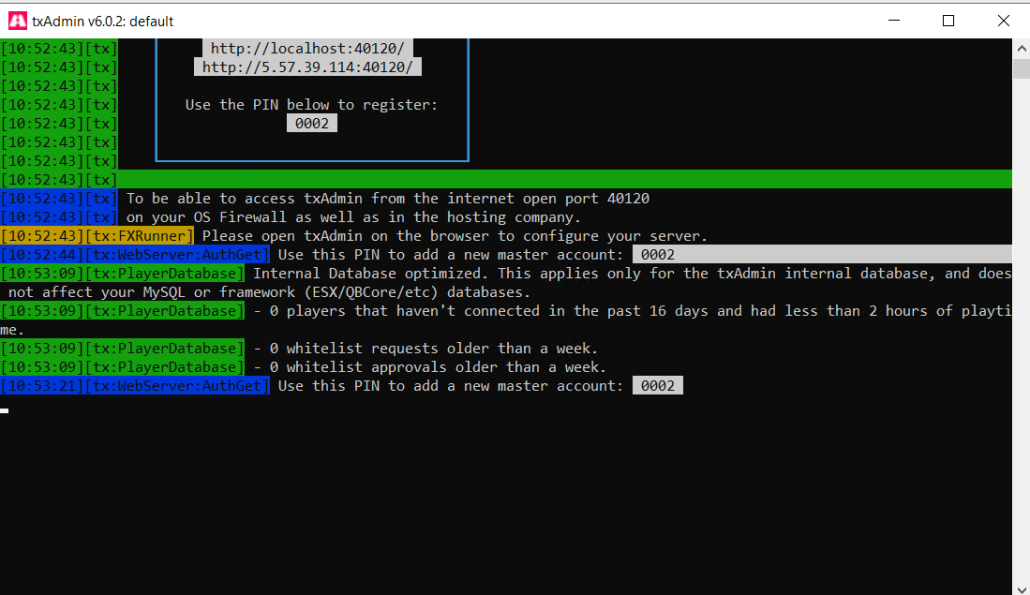
همانند تصویر بالا صبر کنید تا مراحل به درستی تکمیل شوند. بعد از تکمیل، صفحه txAdmin در مرورگر شما باز میشود.(اگر صفحه به صورت خودکار برای شما باز نشد میتوانید از آدرسی که در خط اول وجود دارد استفاده کنید)
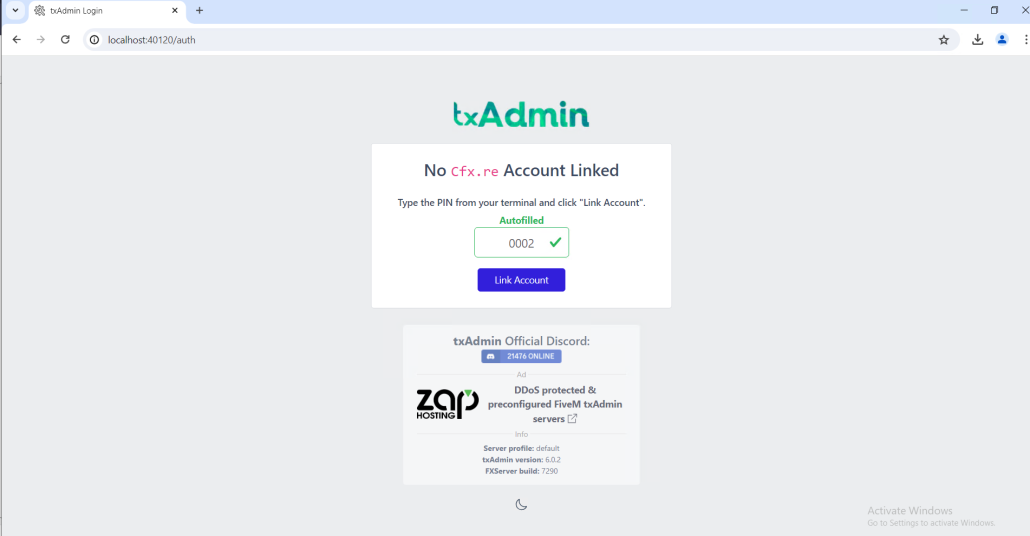
در این قسمت کدی که به شما در صفحه قبل داده شده بود را وارد کنید و سپس بر روی Link Account کلیک کنید.
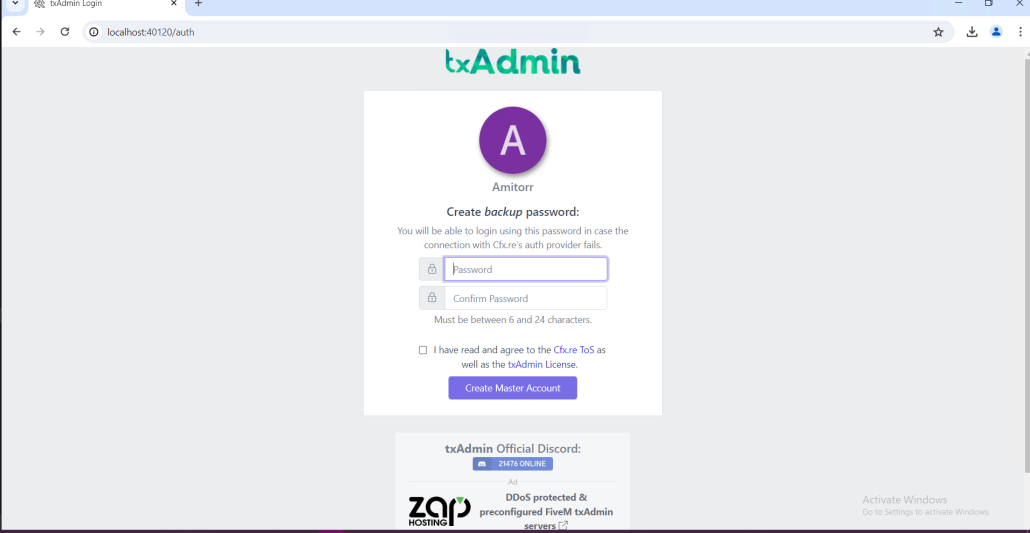
حال باید رمز عبور دلخواه خود را وارد کرده و قوانین را قبول کنید و در اخر بر روی Create Master Account کلیک کنید.
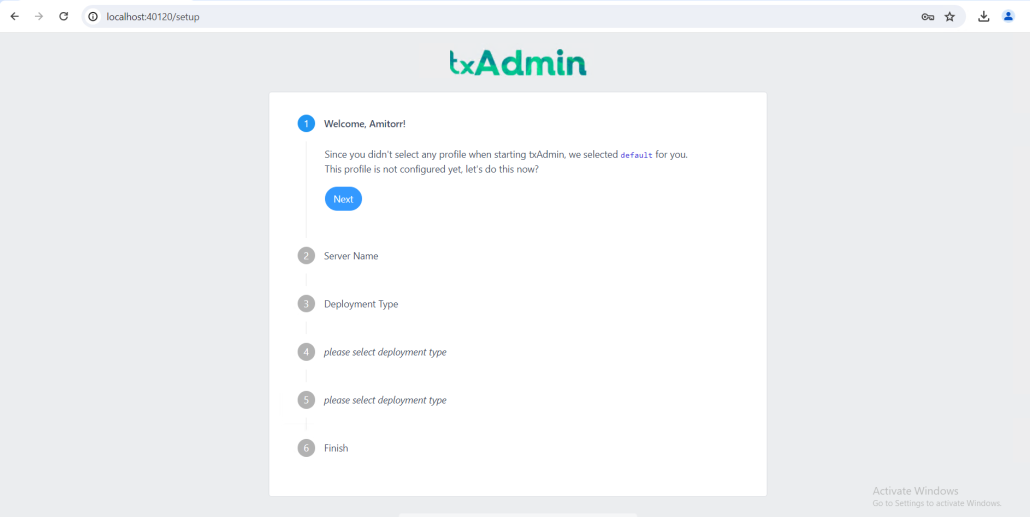
در صفحه باز شده همانند تصویر بالا 6 مرحله به شما نمایش داده میشود که گزینه اول برای خوش آمد گویی شماست، بر روی Next کلیک کنید تا وارد مرحله بعدی شوید.
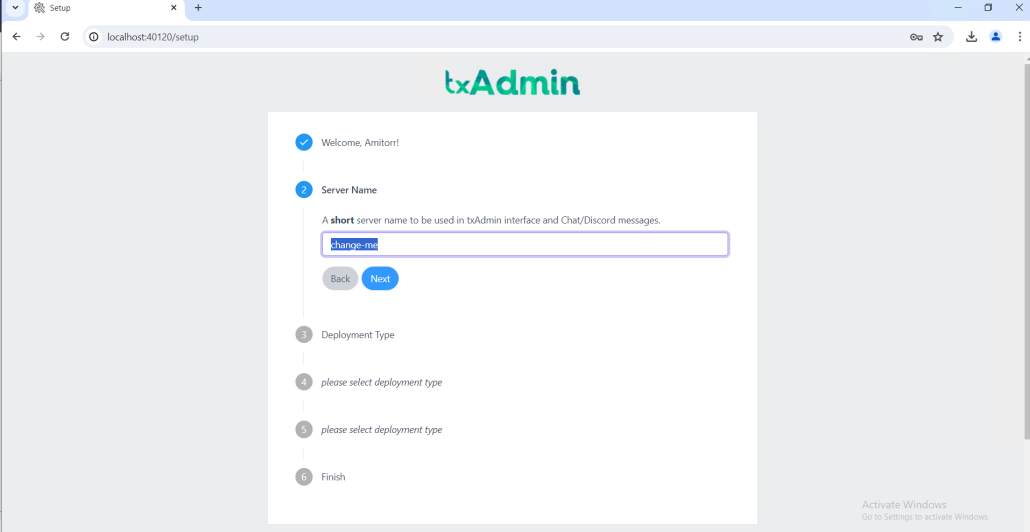
در مرحله دوم نام دلخواه سرور خود را وارد کنید و بر روی گزینه Next کلیک کنید
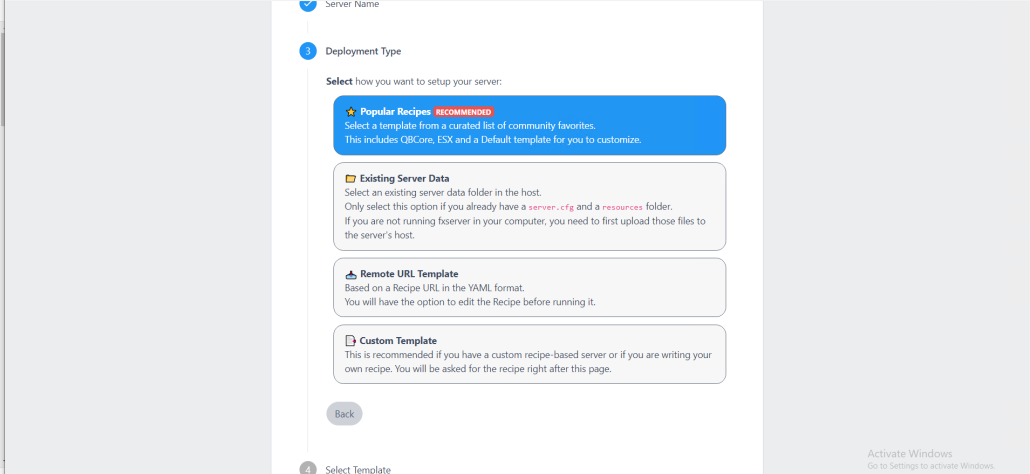
حال بر روی گزینه اول همانند تصویر بالا کلیک کنید و بر روی Next بزنید.
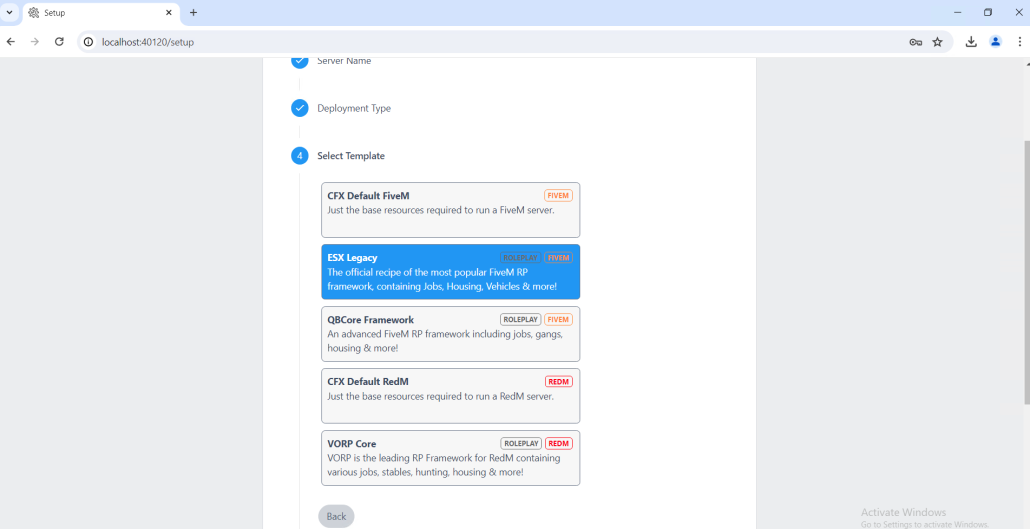
CFX Default Fivem : این گزینه فقط پایه های اصلی یک سرور را اجرا میکند و امکانات خاصی ندارد.
ESX Legacy : محبوب ترین گزینه برای سرور های رول پلی که شامل مشاغل ومسکن، وسایل نقلیه و… می باشد.
QBCore Framework : یک گزینه پیشرفته برای سرور های رول پلی که شامل مشاغل و مسکن، باند ها و… می باشد.
CFX Default RedM : این گزینه فقط پایه های اصلی یک سرور را اجرا میکند و امکانات خاصی ندارد.
VORP Core : این گزینه چارچوب رول پلی برای RedM است که شامل مشاغل مختلف و اصطبل، مسکن و… می باشد.
در این مرحله برای ساخت سرور رول پلی Fivem بر روی گزینه ESX Legacy کلیک کنید و گزینه Next را بزنید.
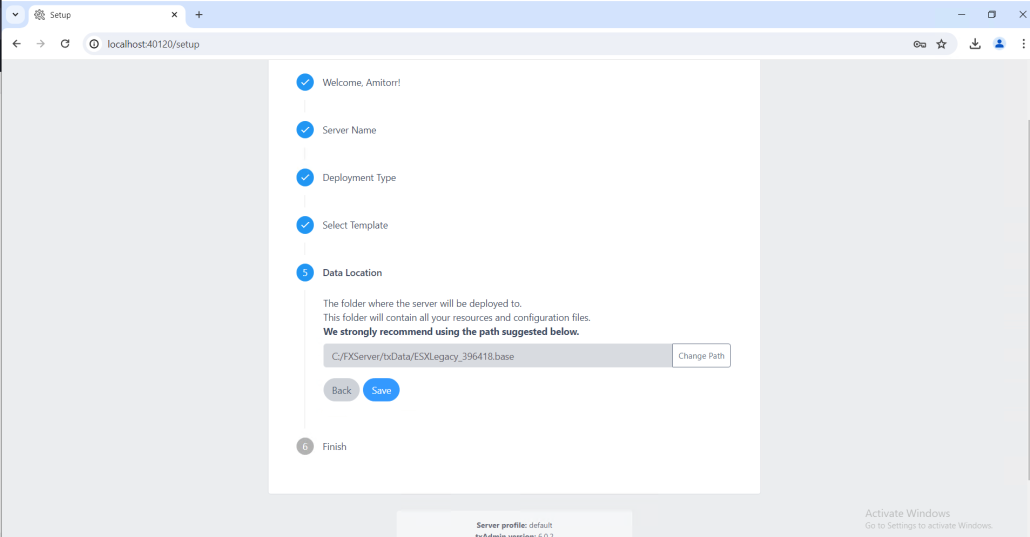
در این قسمت فقط بر روی Save کلیک کنید، نیازی به تغییر مسیر ندارید
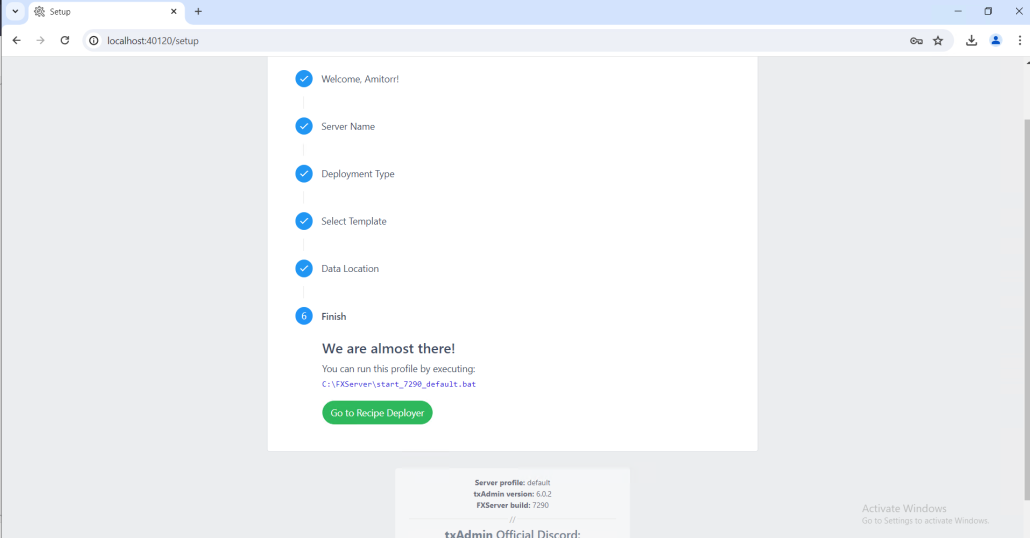
درمرحله اخر کافی است شما بر روی Go To Recipe Deployer کلیک کنید تا وارد صفحه بعدی شوید.
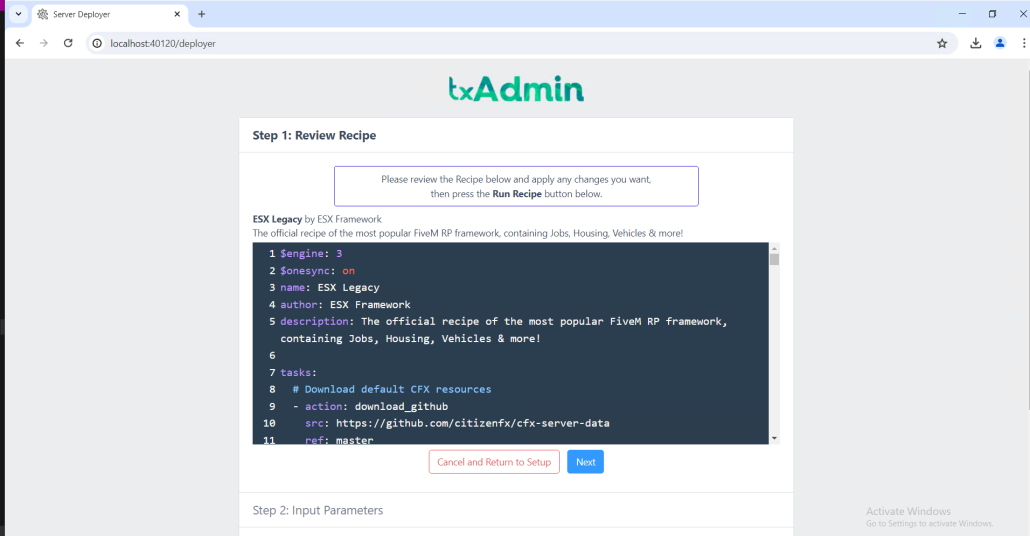
در این صفحه برروی Next کلیک کنید.
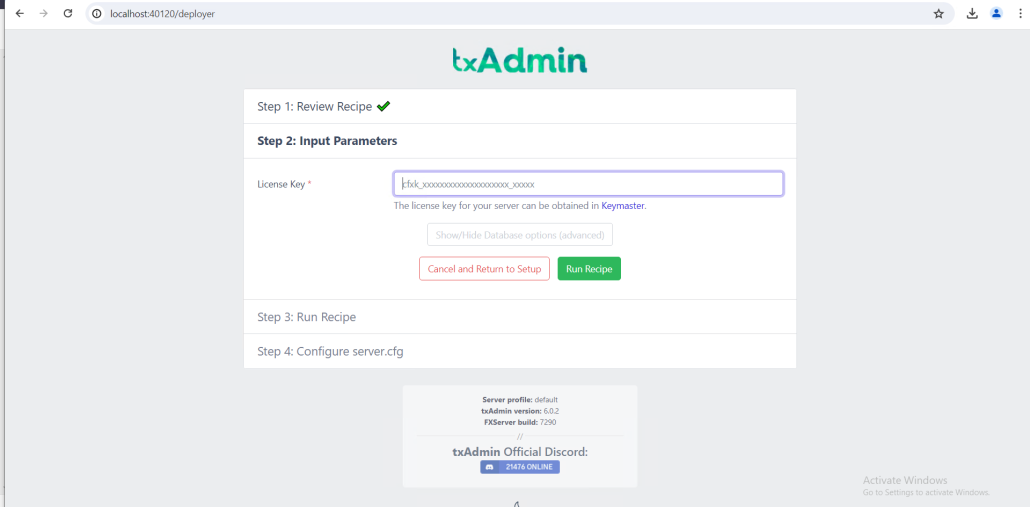
در این مرحله باید لایسنس کد خود را وارد کنید، (برای ساخت لایسنس کد کلیک کنید)
بعد از وارد شدن به سایت Fivem Network و ثبت نام در آن کافی است بر روی New Server کلیک کنید
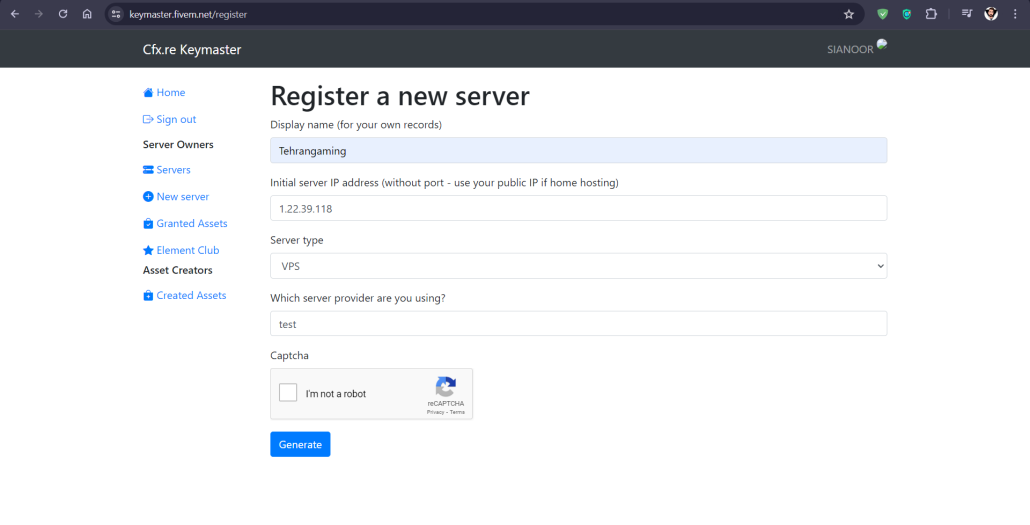
در کادر اول نام دلخواهی را انتخاب کنید و سپس در کادر بعدی ای پی سرور مجازی خود را بدون پورت وارد کنید، سپس Server Type را بر روی VPS قرار دهید و در کادر اخر یک کلمه دلخواه وارد کرده و بر روی گزینه Generate کلیک کنید، سپس کدی که به شما داده است را کپی کنید
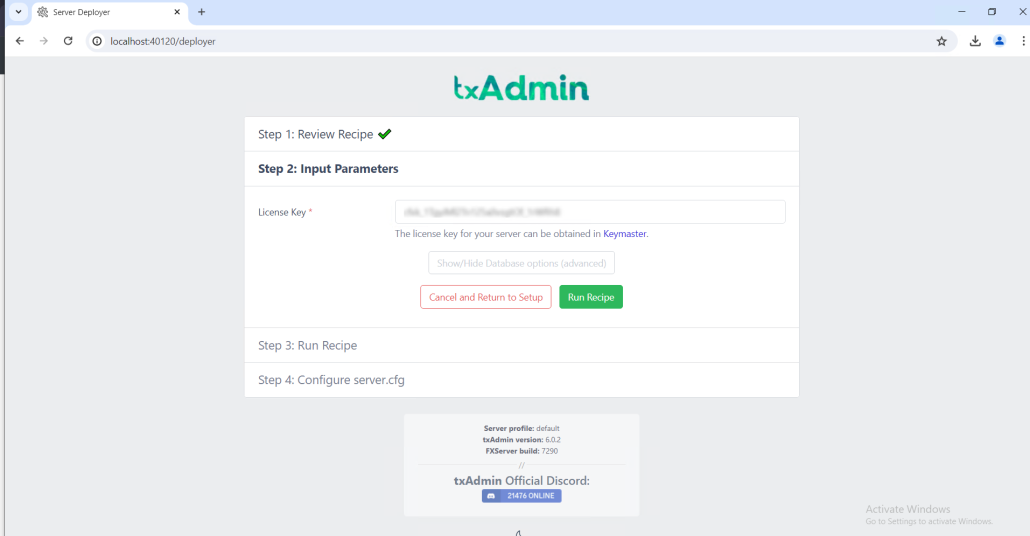
کد را دراین قسمت وارد کرده و سپس بر روی Run Recipe کلیک کنید.
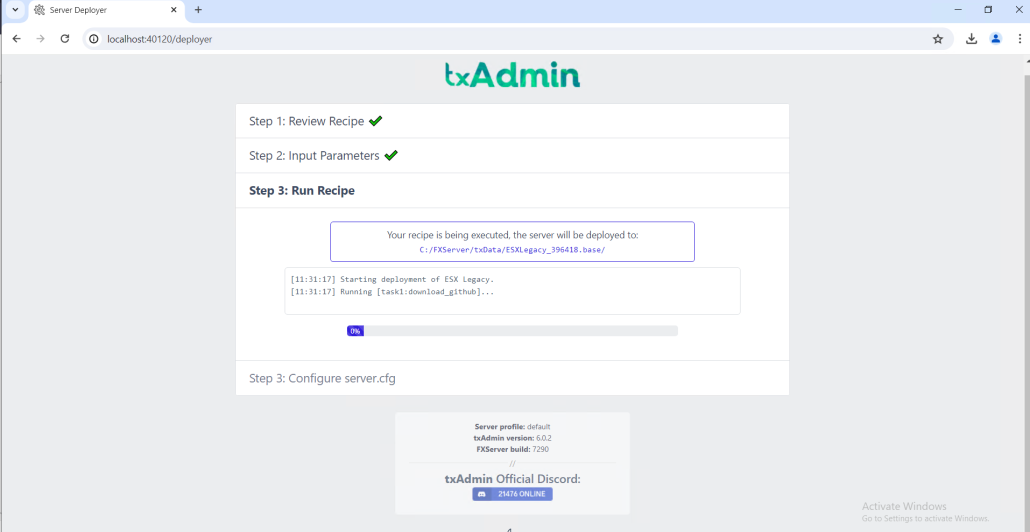
حال باید صبر کنید تا فایل های مورد نیاز دانلود ونصب شوند
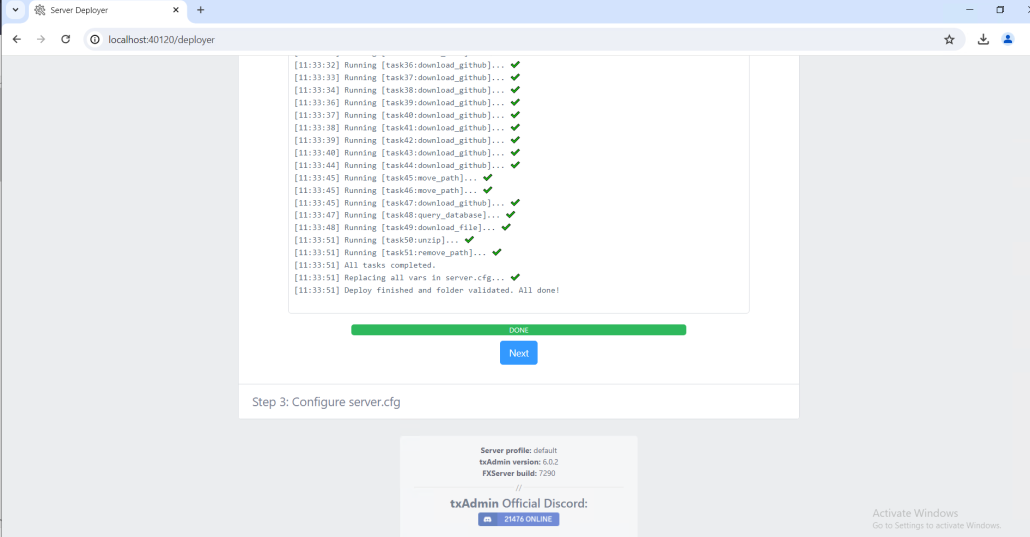
بعد از دانلود و نصب فایل های مورد نیاز کافی است بر روی Next کلیک کنید تا وارد مرحله اخر شوید.
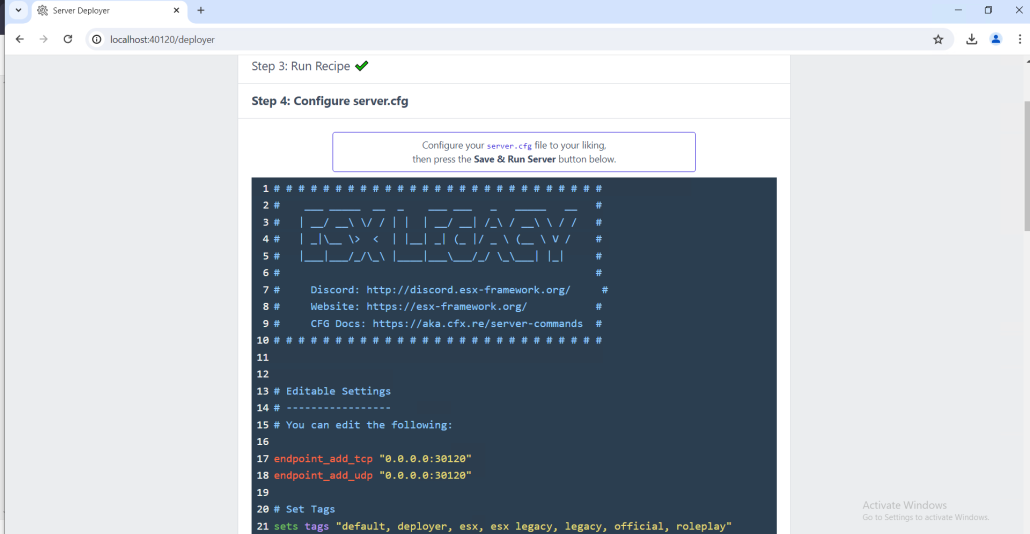
در مرحله اخر شما میتوانید server.cfg را ویرایش کنید. (درصورت نیاز). در اخر بر روی گزینه Save & Run Server کلیک کنید
نکته مهم :
متاسفانه تمامی آیپیهای ایران در لیست تحریم شرکت بازی فایوم (راک استار) قرار گرفتند و دسترسی سرور و کلاینتها به آیپیهای فایوم محدود شده است.
در همان ساعات ابتدایی رفع تحریم از سمت سرورهای ما انجام شده و سرورهای فایوم بدون مشکل با آیپیهای تهران گیمینگ راهاندازی میشوند. پیگیریهای لازم برای اتصال کاربران بدون محدودیت در حال انجام است.
در قسمت Server.cfg بعد از خط 18 کد زیر را وارد کنید :sv_listingIPOverride "5.42.223.1"
به جای ای پی 5.42.223.1، ای پی سرور خودتان را وارد کنید و در اخر شکل کلی کد ها باید به شکل زیر باشد :endpoint_add_tcp "0.0.0.0:30120"
endpoint_add_udp "0.0.0.0:30120"
sv_listingIPOverride "5.42.223.1"
تبریک سرور شما اجرا شد.
معرفی پنل txAdmin
بعد از نصب کامل سرور رول پلی Fivem شما وارد پنل txAdmin میشوید، پنل txAdmin کاملا پیشرفته و پویا می باشد و به شما دسترسی های زیادی میدهد، در ادامه بخش های پنل txAdmin را به شما توضیح خواهیم داد.
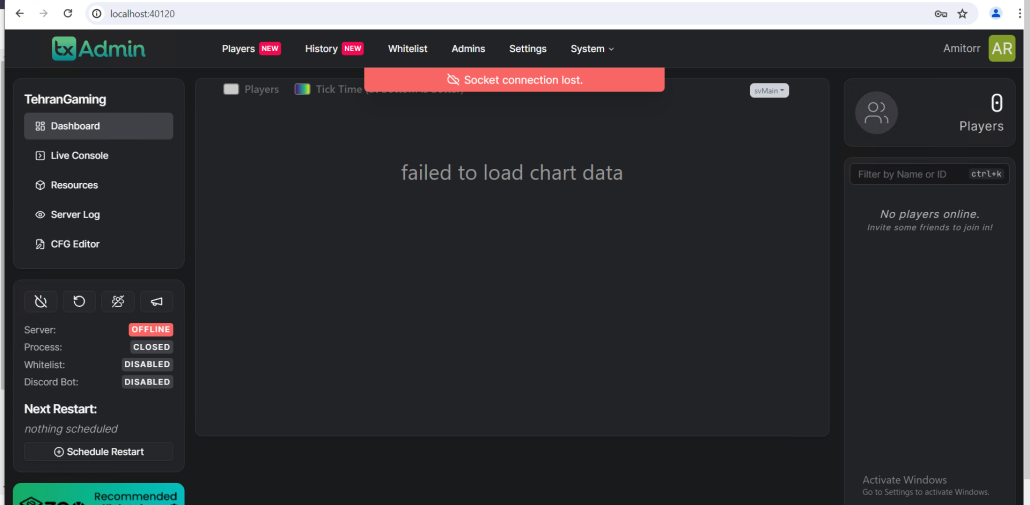
Dashboard : یک نمای کلی از وضعیت سرور را در اختیار شما قرار دهد.
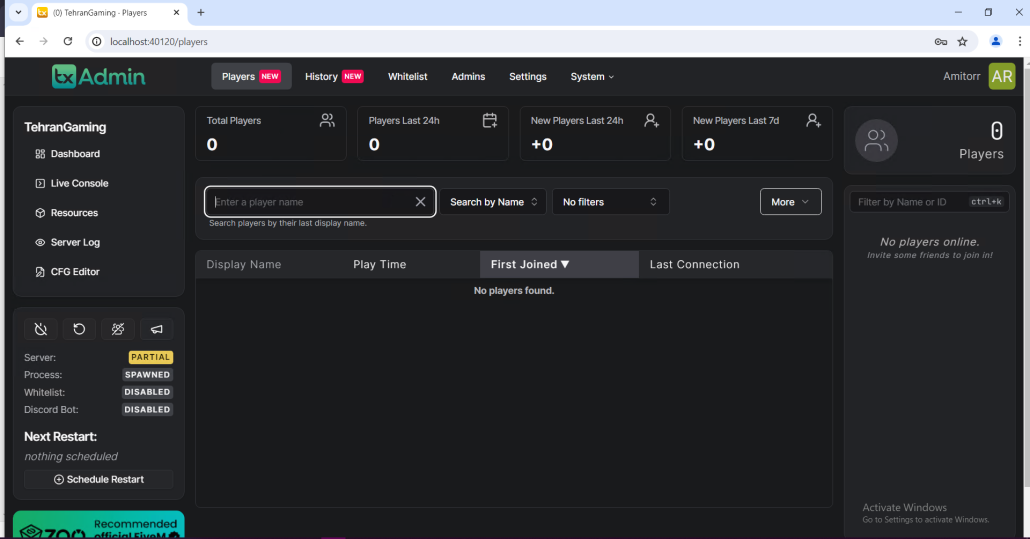
Players : مدیریت پلیر های داخل سرور فایو ام. شما دراین بخش میتوانید پلیر های داخل سرور فایو ام خود را مدیریت کنید به عنوان مثال میتوانید به آن ها رنک بدهید یا میتوانید آن هارا از سرور خود بن / محدود کنید.
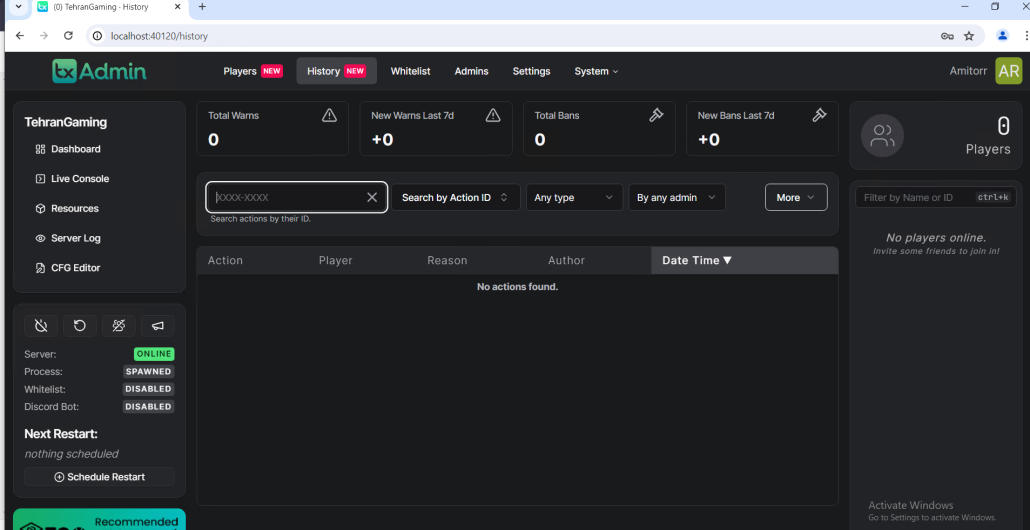
History : در این قسمت میتوانید تمام اکشن های مدیریت را مشاهده کنید، به عنوان مثال شما میتوانید لیست بن شدگان یا کسانی که هشدار دریافت کرده اند را ببینید.
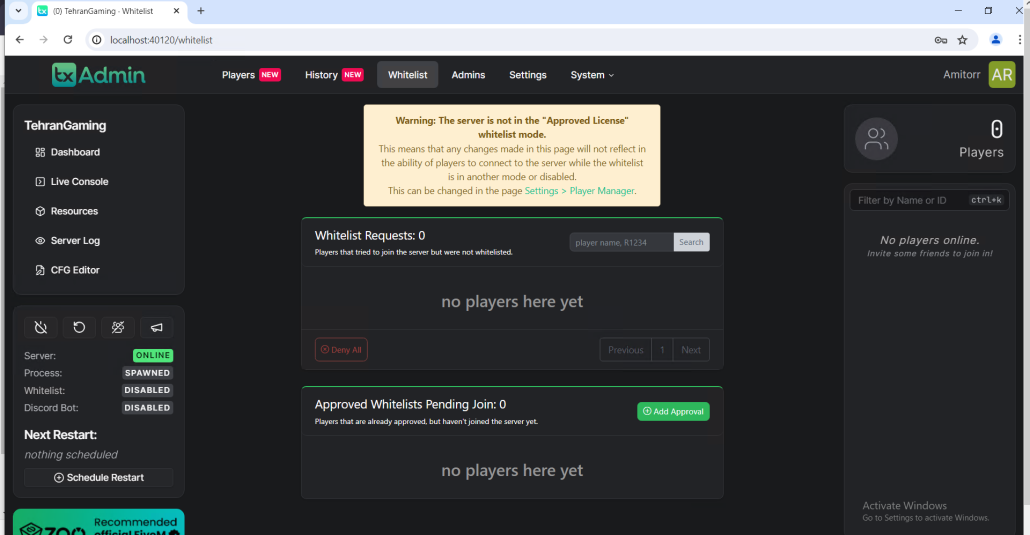
Whitelist : لیست سفید برای سرور Fivem. (شما میتوانید تعیین کنید که چه افرادی داخل لیست سفید باشند و بتوانند وارد سرور فایو ام شما شوند)
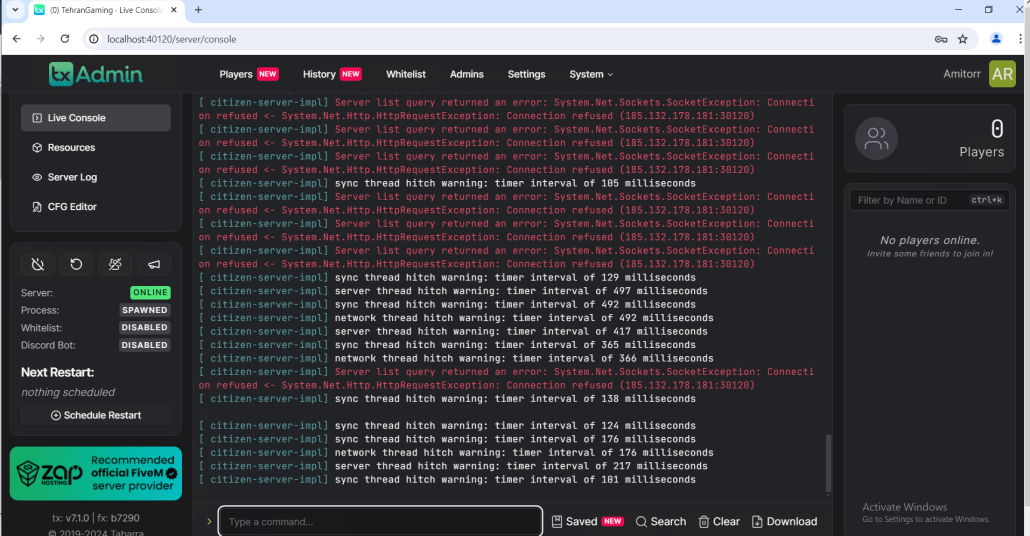
Live Consol : یکی از مهم ترین بخش های پنل Live Console می باشد، شما میتوانید در این قسمت لاگ سرور و خطاهای پیش آمده را مشاهده کنید، همچنین میتوانید از طریق همین بخش دستوراتی وارد کنید تا در سرور Fivem اعمال شود.
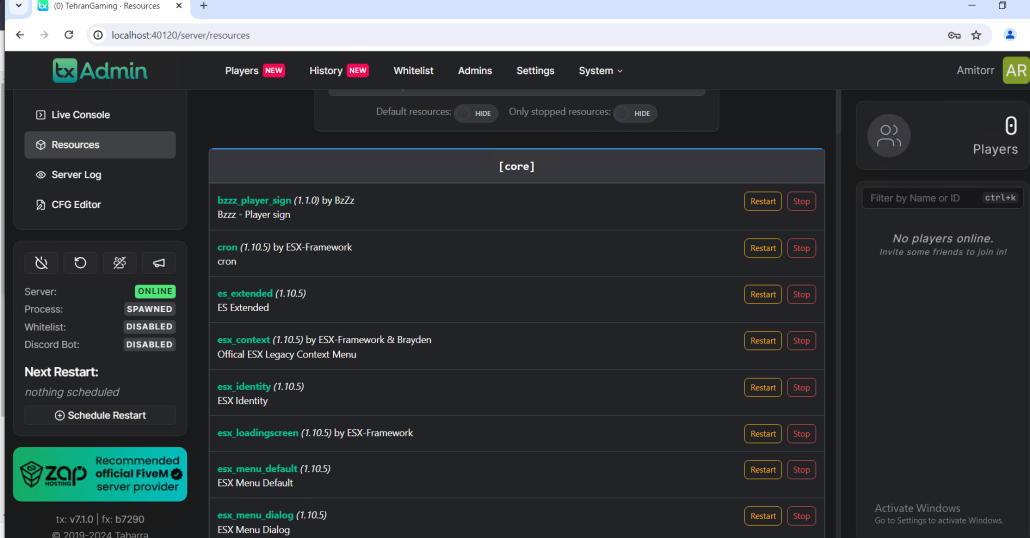
Resources : در این قسمت تمام پلاگین های نصب شده بر روی سرور قابل مشاهده می باشند و همچنین میتوانید آن هارا در این قسمت غیرفعال یا راه اندازی مجدد کنید.
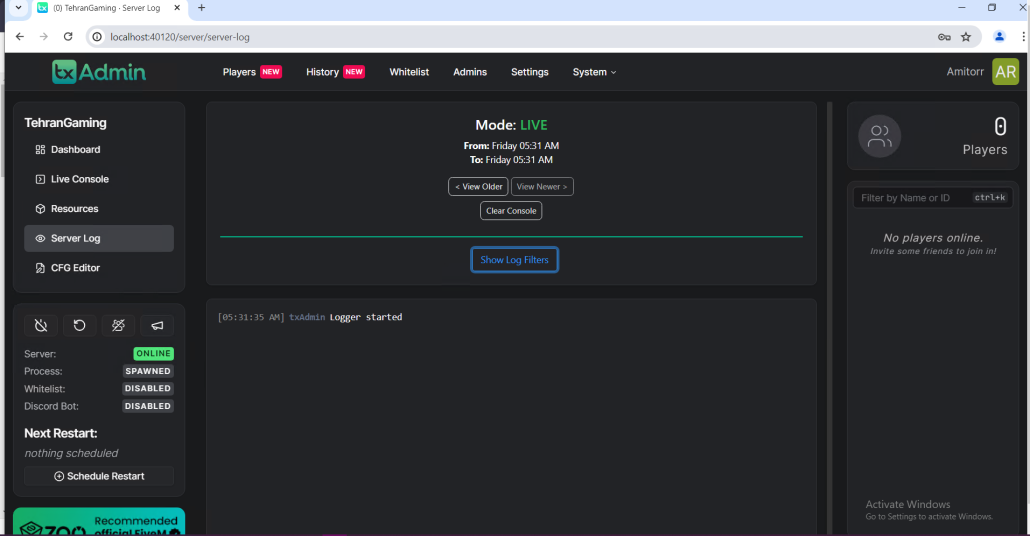
Server Log : شما دراین بخش میتوانید تمام لاگ های سرور فایو ام خود را مشاهده کنید.( مانند چت یا ورود و خروج پلیر)

CFG Editor : از طریق این بخش میتوانید server.cfg سرور فایو ام خود را ویرایش کنید. شما در این قسمت میتوانید کی لایسنس و نام سرور خود را تغییر دهید همچنین میتوانید مشخص کنید که کدام دسته از پلاگین ها اجرا شوند و یا آن هارا اولویت بندی کنید.

Diagnostics : از این قسمت میتوانید تمام اطلاعات سرور خود را مشاهده کنید.
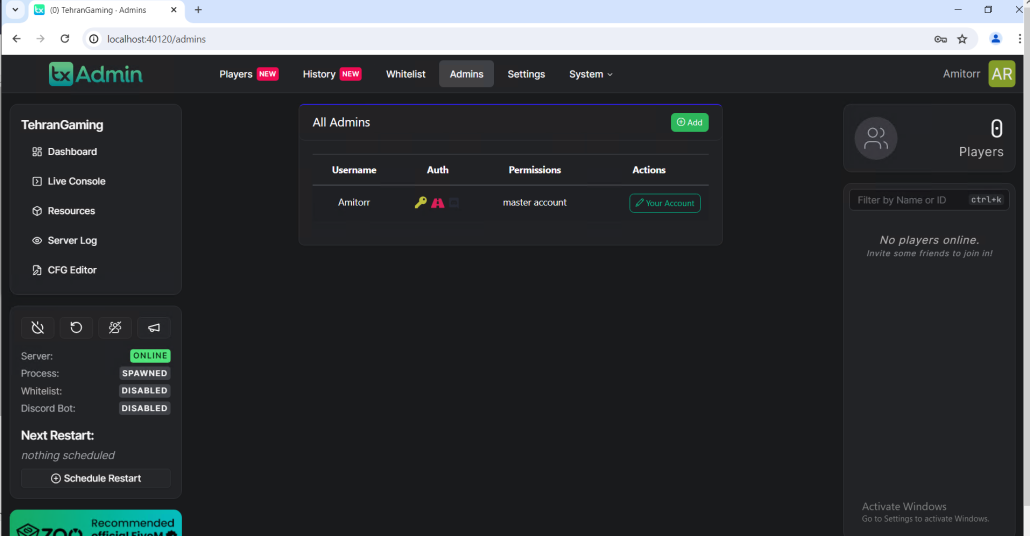
Admin Manager : از طریق این بخش میتوانید برای سرور Fivem خود ادمین اضافه کنید.

Settings : دراین بخش میتوانید نام و زبان سرور فایو ام خود را تغییر بدهید همچنین میتوانید لیست سفید را فعال کنید. شما میتوانید زمان بندی برای سرور خود مشخص کنید که در چه ساعتی سرور به صورت خودکار ریستارت شود و…
FXServer : مسیر دیتای سرور و فایل CFG.
Restarter : زمان اجرای پلاگین ها بعد از راه اندازی سرور فایو ام، تنظیم زمان بندی خوکار برای ریستارت / راه اندازی مجدد سرور.
Player Manager : تنظیم گروه های لیست سفید و سفارشی سازی آن.
Discord : تنظیم بات دیسکورد برای سرور فایوام.
Game : تنظیمات پنل ادمین.

Master Action : شما در این بخش میتوانید سرور Fivem خود را فرمت کنید یا از دیتابیس سرور فایو ام بکاپ تهیه کنید.
آموزش نصب پلاگین برای سرور Fivem
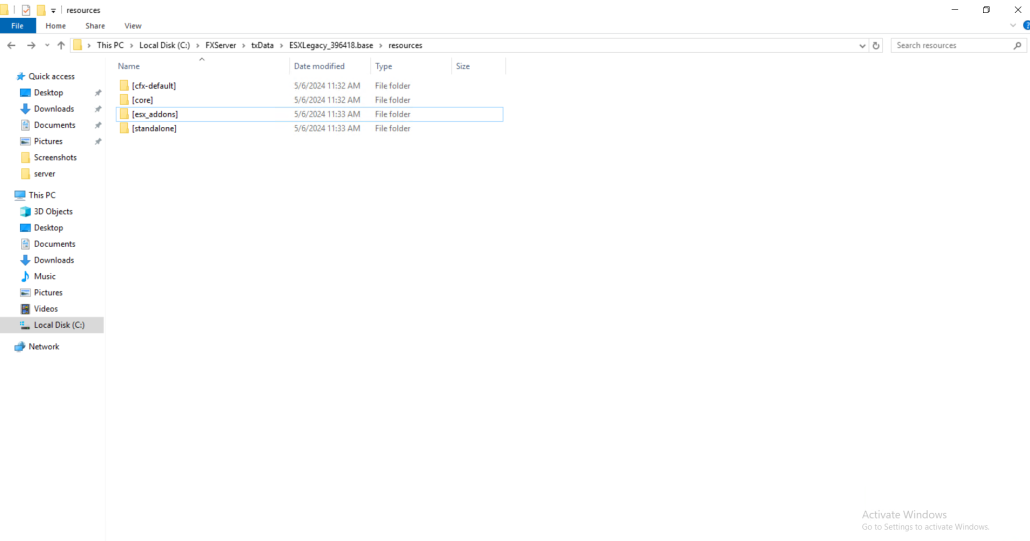
برای این که شما بتوانید یک سرور کامل و استاندارد رول پلی داشته باشید باید یک سری پلاگین های دیگر را در سرور فایو ام خود به دلخواه نصب کنید، تعداد پلاگین ها بسیار زیاد است و هرکدام از ان ها دسته بندی میشوند،برای این کار ابتدا وارد دایرکتوری سرور خود شوید که مسیر آن به این شکل می باشد:
C:\FXServer\txData\ESXLegacy_396418.base\resources
در فولدر Resources شما چندین فولدر دیگر مشاهده میکنید، ما با فولدر های [core] و [esx_addons] کار خواهیم داشت. شما هر پلاگینی که دانلود میکنید باید چک کنید که برای کدام از دستی بندی های بالا می باشد core یا esx و با توجه به این مورد آن را دانلود کرده و بعد از اکسترکت آن را در مسیر مورد نظر انتقال بدهید. (برای دانلود پلاگین های Fivem کلیک کنید).
نکات تکمیلی :
بعد از دانلود و نصب پلاگین ها حتما سرور خود را ریستارت کنید و سپس در قسمت Live Console چک کنید که پلاگین مورد نظر خطایی نداده باشد.
برای اجرای سرور اول وارد مسیر C:\FXServer شوید و بر روی فایل Start کلیک کنید و بعد از آن شما میتوانید از طریق لینکی که در صفحه نمایان میشود وارد پنل TxAdmin بشوید.



آموزش پنل مدیریت سرور مجازی تهران گیمینگ
معرفی پنل
مفتخریم اعلام کنیم پنل مدیریت سرور مجازی تهران گیمینگ، به صورت کامل توسط تیم تهران گیمینگ کدنویسی شده و از اسکریپتهای آماده استفاده نشده است.
از مهمترین ویژگیهای پنل تهران گیمینگ قابلیتهای جدید و سازگاری با تمامی مجازی سازها است.
پنل مدیریت سرورهای مجازی تهران گیمینگ با قابلیتهای فراوان و بروز، به صورت رایگان در دسترس تمامی مشتریان عزیز است.
آموزش ورود به پنل مدیریت سرور مجازی
شما با استفاده از پنل آماده و فارسی تهران گیمینگ به راحتی میتوانید سرور مجازی خود را مدیریت کنید، برای استفاده از پنل مدیریت در ابتدا باید حساب کاربری در سایت تهران گیمینگ بسازید و بعد از خرید سرور مجازی مورد نظرمراحل زیر را دنبال کنید :
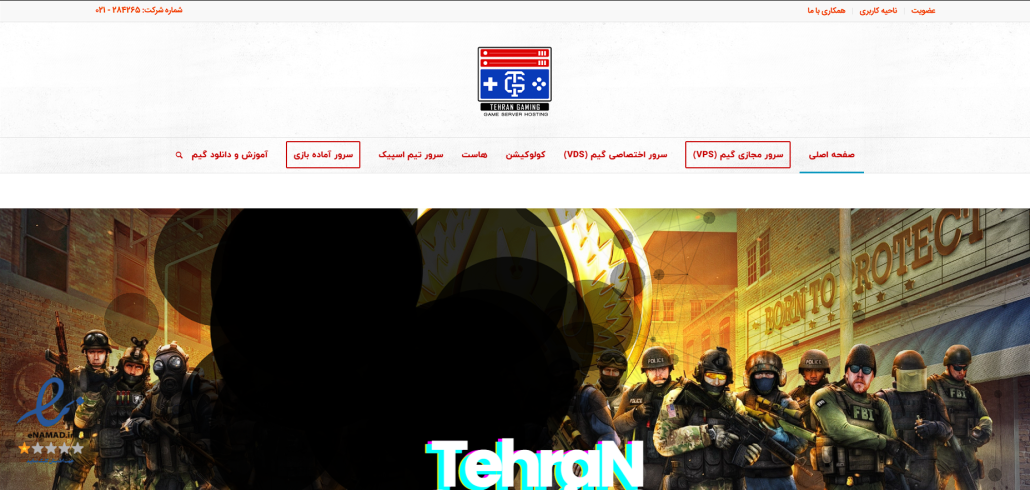
سایت تهران گیمینگ را باز کرده و بر روی ناحیه کاربری کلیک کنید.
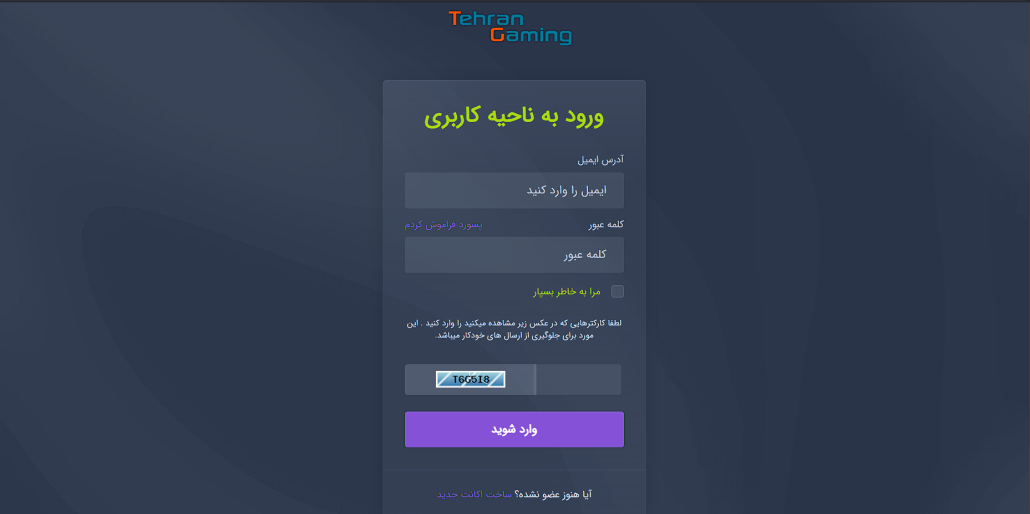
در این صفحه اطلاعات خواسته شده را وارد کنید . در نهایت بر روی دکمه بنفش (وارد شوید) کلیک کنید.
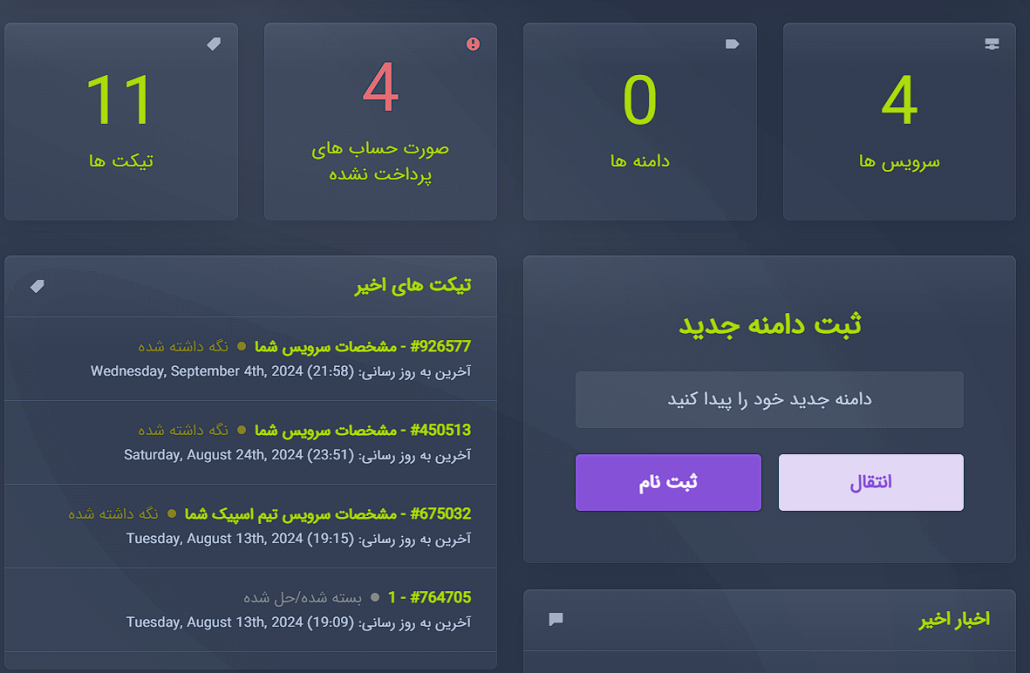
در این مرحله بر روی گزینه سرویس ها کلیک کنید.
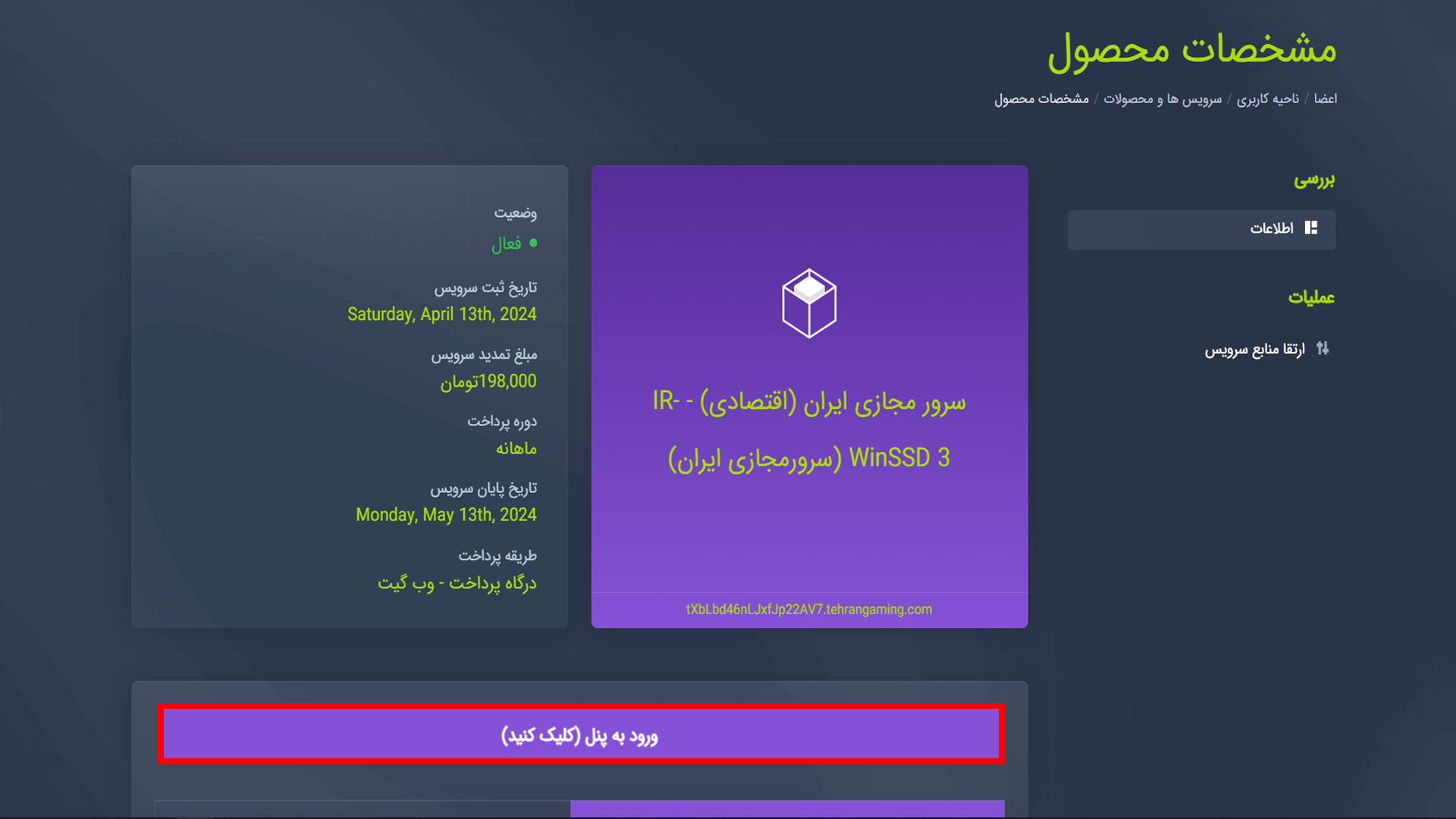
در اخر سرویس فعال خود را انتخاب کنید و همانند تصویر بالا بر روی ورود به پنل کلیک کنید تا وارد پنل خود شوید.
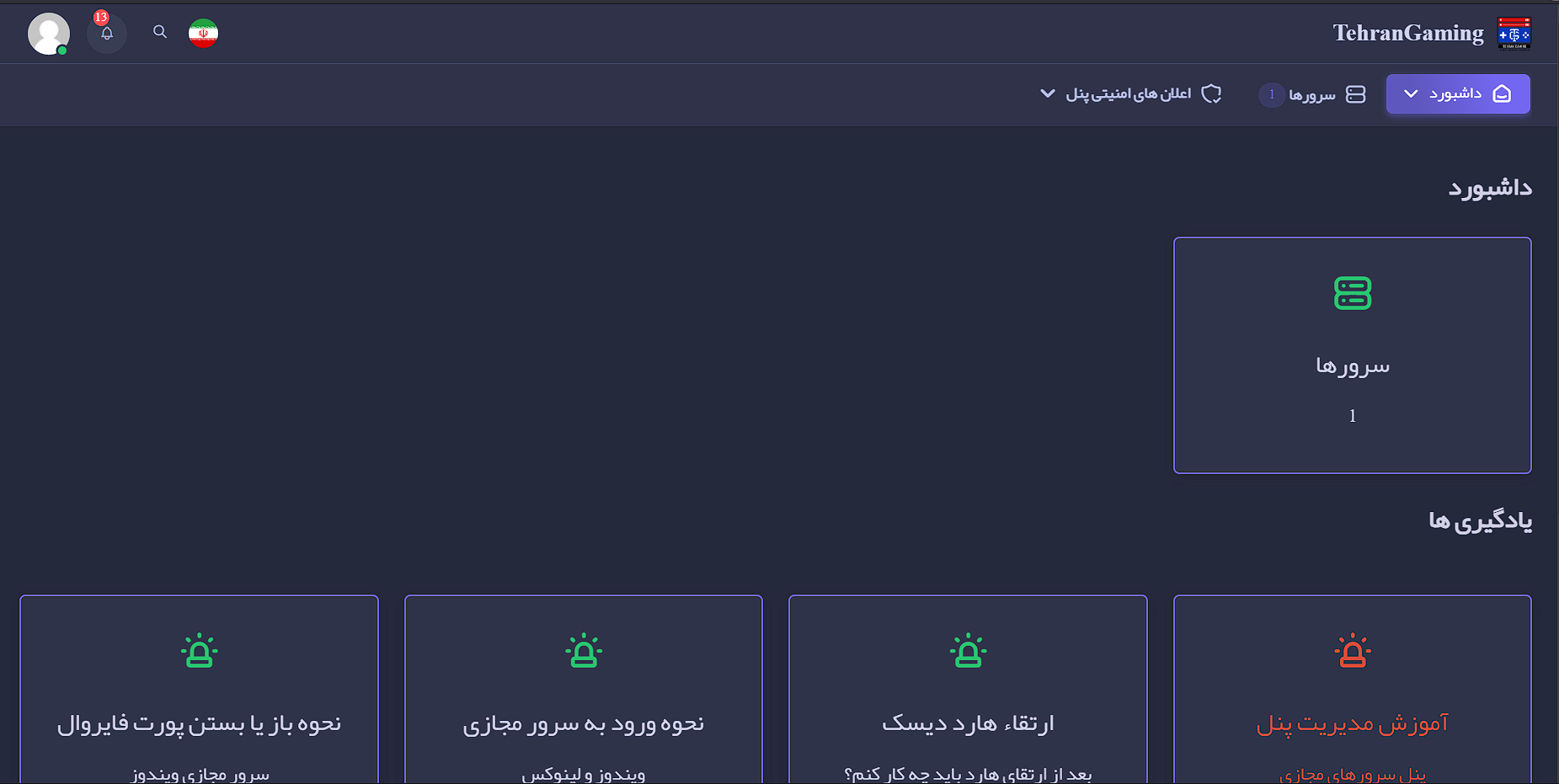
در صفحه باز شده شما تعداد سرور های خود و اموزش های مربوط به آن را مشاهده میکنید، حال باید بر روی گزینه سرور ها کلیک کنید تا لیست سرور های فعال شما نمایان شود.
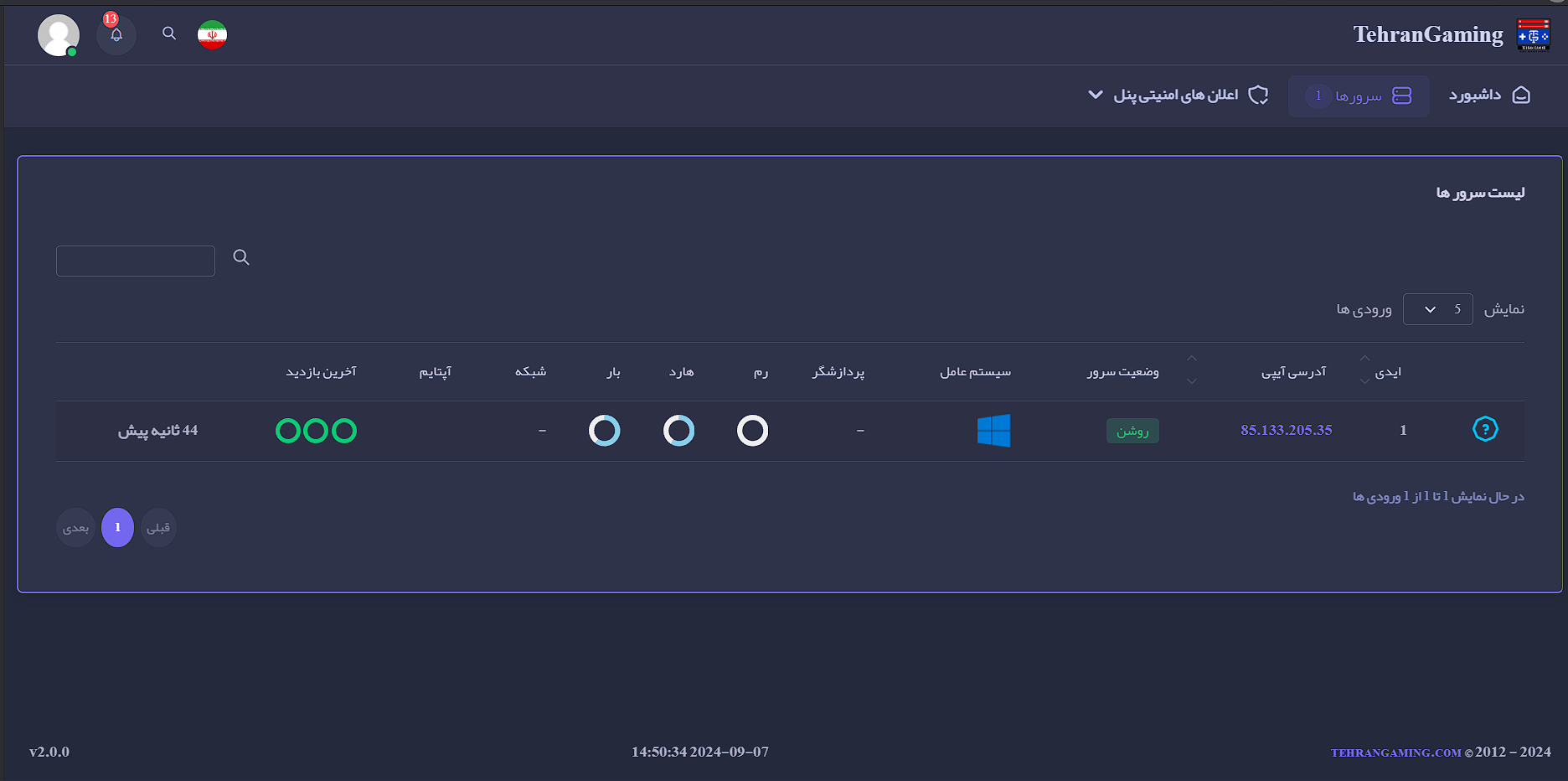
خب همانطور که در تصویر بالا مشخص است ما یک سرور مجازی فعال داریم و با کلیک کردن بر روی آن میتوانیم وارد صفحه مدیریت آن شویم :
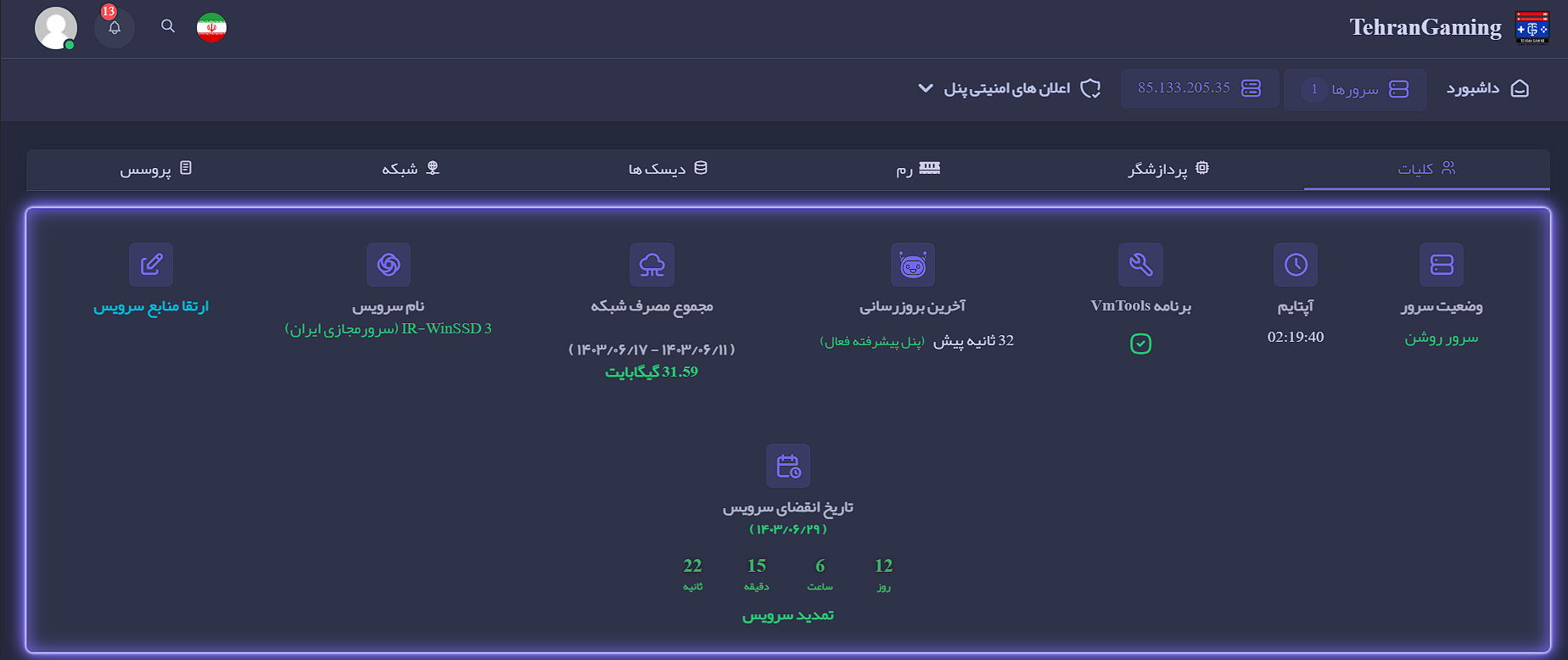
در صفحه باز شده شما 6 تب اصلی وجود دارد که در ادامه ان هارا به شما معرفی خواهیم کرد :
تب کلیات :
- وضعیت سرور : نمایش روشن یا خاموش بودن سرور مجازی.
- اپتایم : نمایش آپتایم سرور مجازی در طول روز.
- WmTools : یک مجموعه از ابزارهایی است که عملکرد و کارآیی سیستم عامل ماشین های مجازی را تسریع و بهبود بخشیده و مدیریت ماشین های مجازی را نیز بهتر می کند.بدون نصب آن روی ماشین های مجازی، کارآیی ماشین مجازی فعالیت های مهمی را از دست می دهد.
- اخرین بروز رسانی : نمایش اخرین زمان بروز رسانی سرور مجازی.
- مجموع مصرف شبکه : نمایش میزان ترافیک استفاده شده در سرور مجازی.
- نام سرویس : نام سرور سرویس سرور مجازی شما.
- ارتقاء هارد : ارتقاء هارد سرور مجازی در صورت نیاز.
- تاریخ انقضاء سرویس : نمایش تاریخ انقضاء سرویس شما.
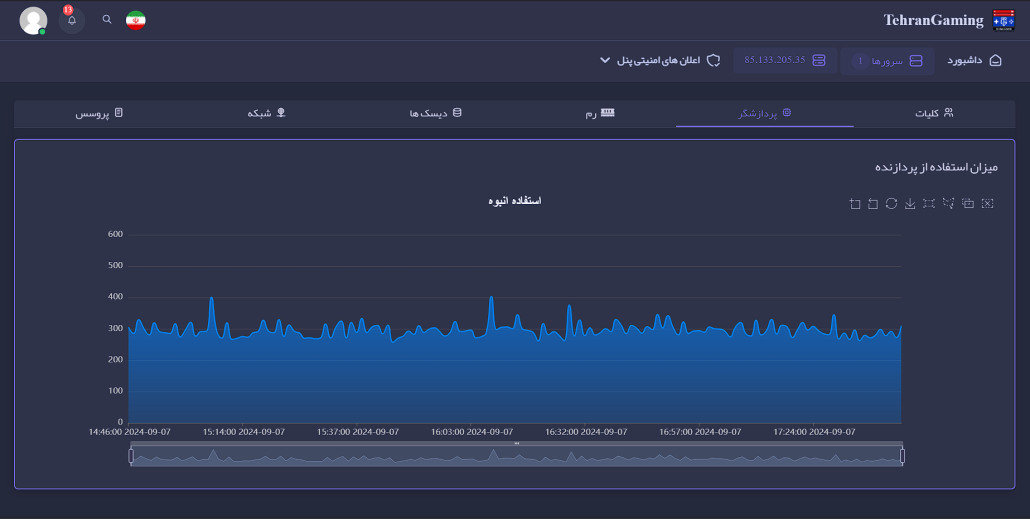
تب پردازشگر : در این بخش میتوانید میزان استفاده از پردازنده سرور مجازی خودتان را مشاهده کنید.
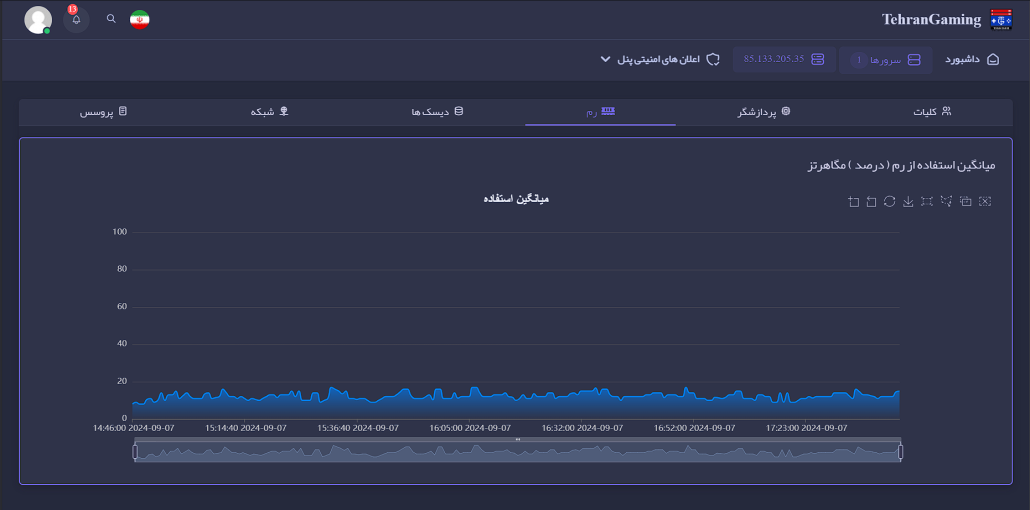
تب رم : در این قسمت میتوانید میزان استفاده از رم سرور مجازی خود را مشاهده کنید.
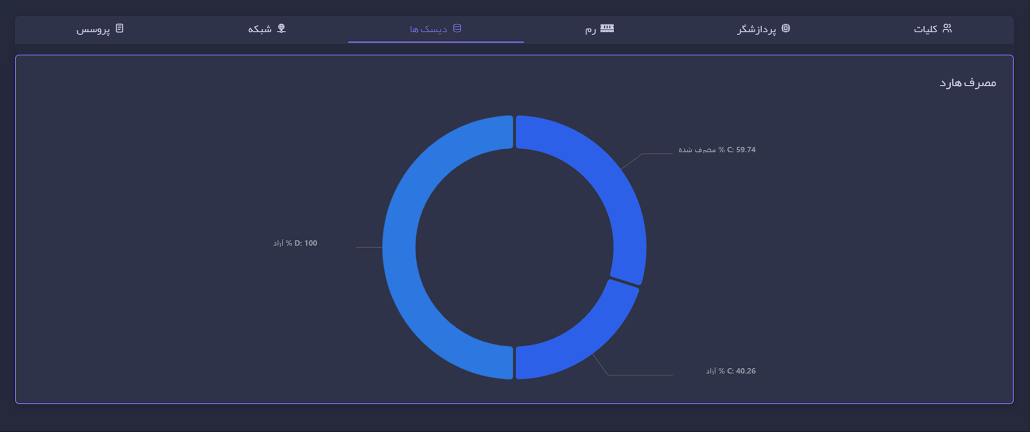
تب دیسک ها : در این قسمت میتوانید وضعیت کامل دیسک سرور مجازی خود را مشاهده کنید.
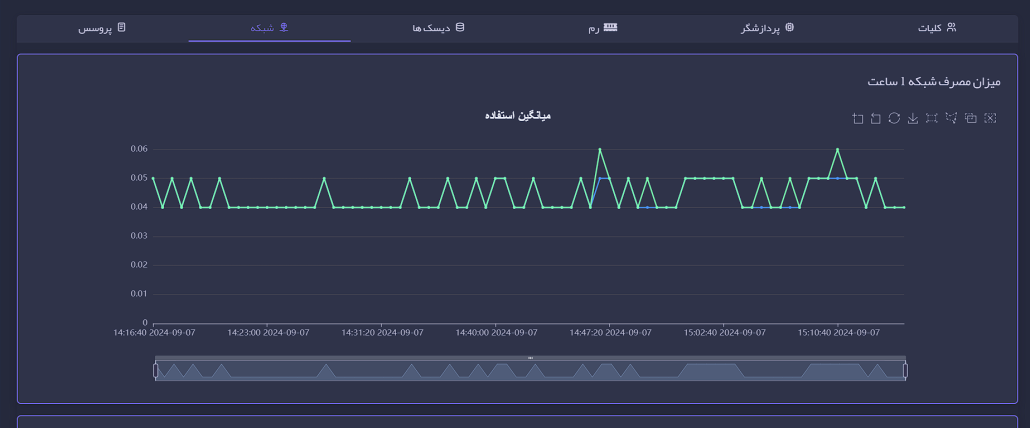
تب شبکه : در این قسمت میتوانید میانگین استفاده از شبکه/ترافیک سرور مجازی خود را مشاهده کنید.
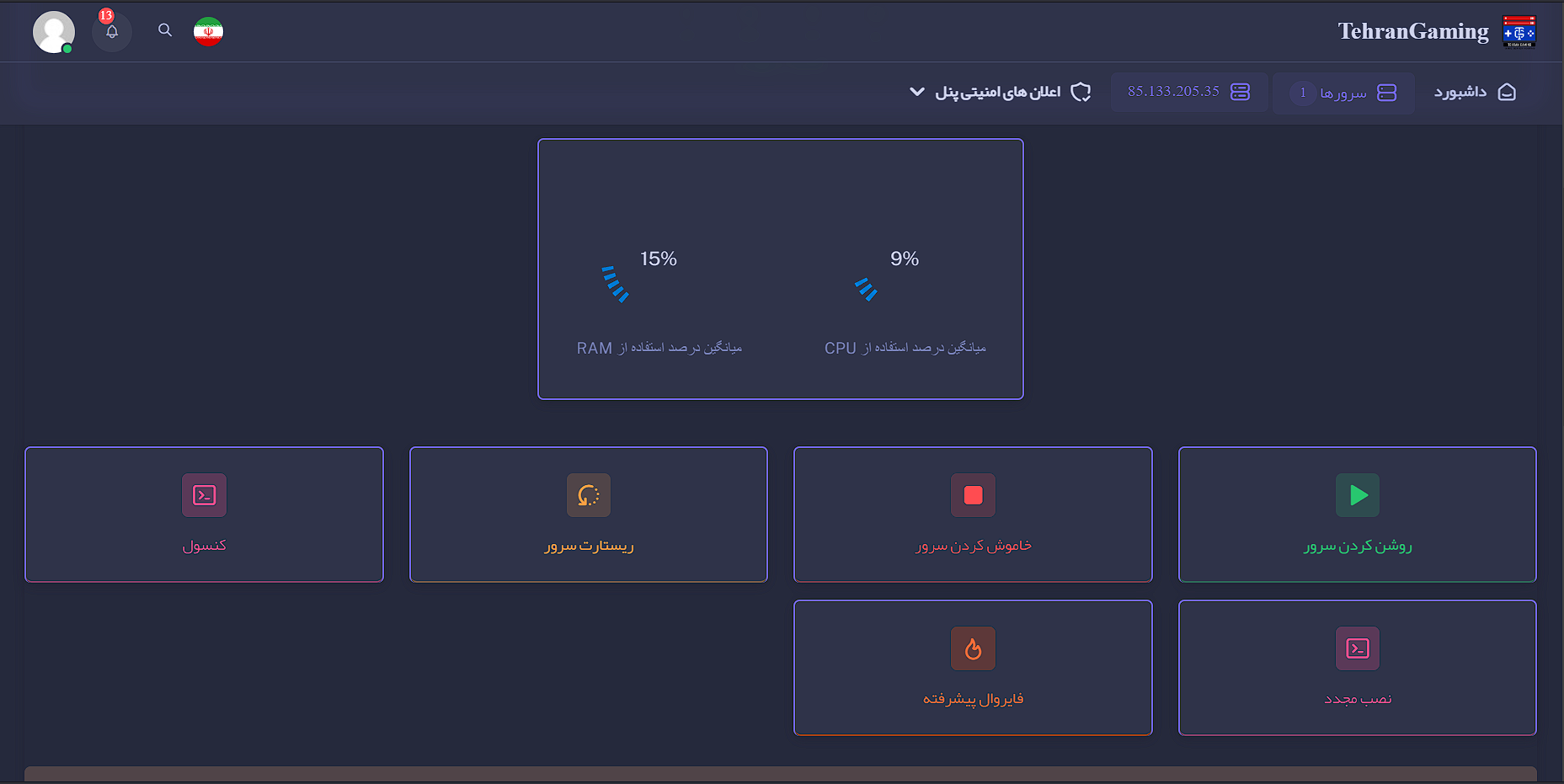
در ادامه وارد تب کلیات شوید و به پایین صفحه اسکرول کنید تا همانند تصویر بالا تنظیمات سرور برای شما نمایش داده شود:
در قسمت بالای صفحه شما میتوانید میانگین استفاده از پردازنده و رم سرور مجازی خود را مشاهده کنید.
- روشن کردن سرور : شما میتوانید با این گزینه سرور خود را روشن کنید.
- خاموش کردن سرور : شما میتوانید با این گزینه سرور خود را خاموش کنید.
- ریستارت سرور : میتوانید سرور خود را با این گزینه ریستارت یا راه اندازی مجدد کنید.
- کنسول : این قابلیت معمولا در زمانهایی که دسترسی به سرور مجازی قطع شده است کاربرد دارد.
از طریق کنسول میتوانید دستورات مدنظر خود را وارد کنید. جهت استفاده، وارد منوی کنسول شده، دکمه CTRL+ALT+DELETE را کلیک کنید. سپس پسورد خود را به صورت دستی تایپ کرده (مطمئن زبان کیبوردتان انگلیسی باشد) و دکمه اینتر بر روی کیبورد را بزنید. - نصب مجدد : از طریق این گزینه شما میتوانید سیستم عامل سرور مجازی خود را تغییر یا مجدد نصب نمایید.
- فایروال پیشرفته : از طریق این گزینه میتوانید فایروال سرور مجازی خود را خاموش کنید.
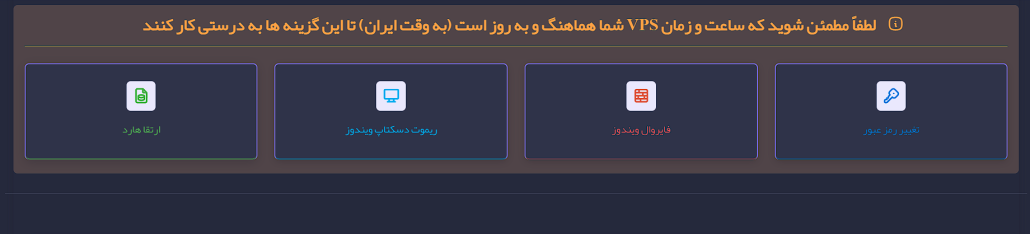
در ادامه صفحه را به پایین اسکرول کنید تا گزینه هایی که در تصویر بالا وجود دارند برای شما نمایان شوند :
- تغییر رمزعبور : با استفاده از این گزینه میتوانید رمزعبور سرور مجازی خود را تغییر دهید.
- فایروال ویندوز : برای روشن یا خاموش کردن فایروال ویندوز خود میتوانید از این گزینه استفاده کنید.
- ریموت دسکتاپ : با استفاده از این گزینه میتوانید پورت ریموت دسکتاپ را تغییر دهید.
- ارتقاء هارد :با استفاده از این گزینه میتوانید به راحتی هارد سرور مجازی خودتان را ارتقا دهید.
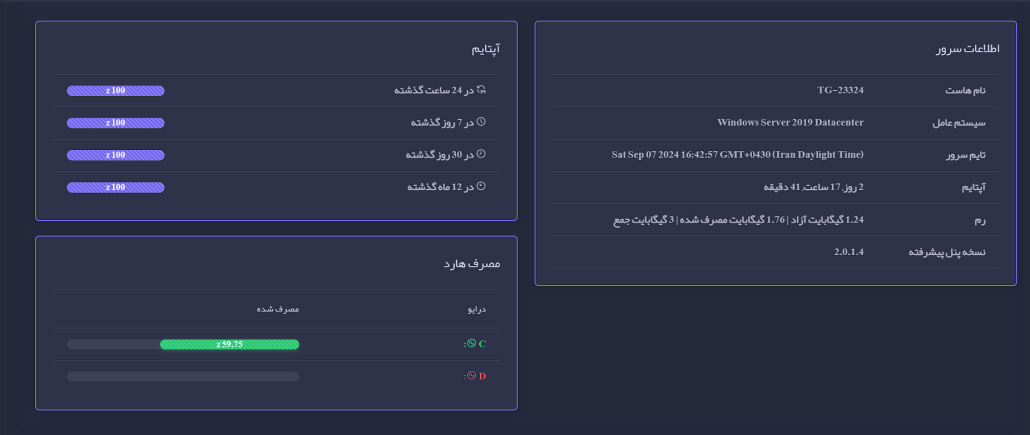
در انتهای صفحه شما میتوانید اطلاعات سرور، آپتایم و مصرف هارد را مشاهده کنید.
نصب مجدد سرور مجازی
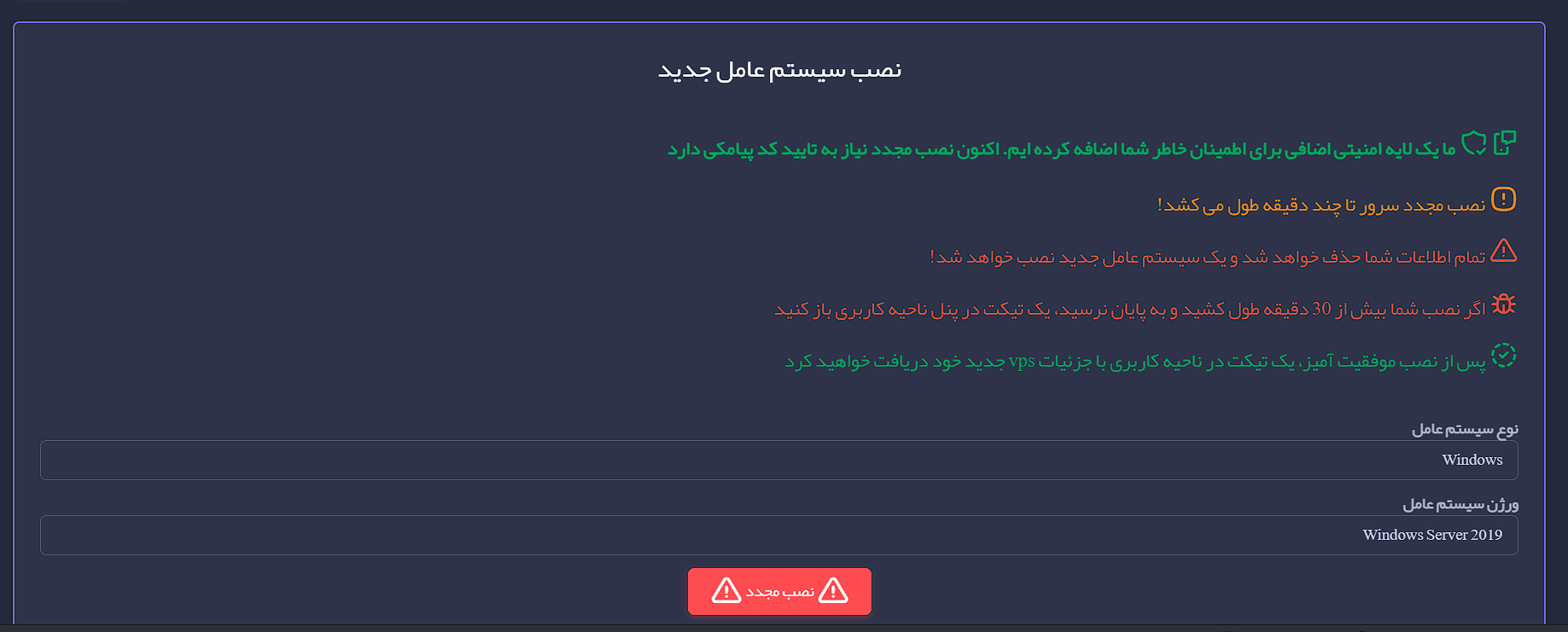
بعد از کلیک بر روی گزینه نصب مجدد شما باید سیستم عامل و نسخه آن را انتخاب کنید همانند تصویر بالا، بعد از انتخاب بر روی نصب مجدد کلیک کنید ، دقت داشته باشید که تمامی اطلاعات شما بر روی سرور مجازی برای همیشه حذف خواهد شد.
ریموت دسکتاپ
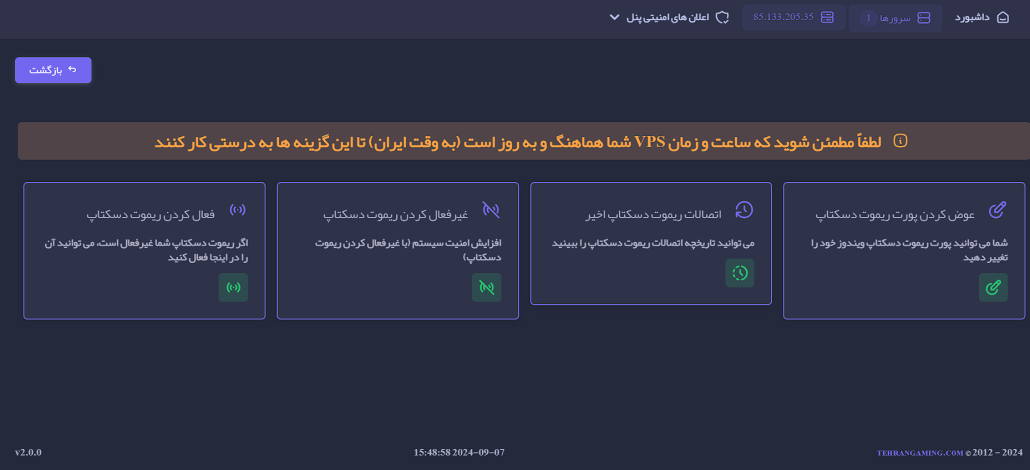
عوض کردن پورت ریموت دسکتاپ : شما با استفاده از این گزینه میتوانید پورت مدنظر سرور مجازی خود را تغییر بدهید، پورت ها از عدد 3000 تا 65534 قابل تنظیم می باشد(دقت داشته باشید که نباید پورت های مخصوص به گیم سرور را بر روی سرور مجازی تنظیم کرد، به عنوان مثال پورت 27015).
اتصالات ریموت دسکتاپ اخیر : شما با استتفاده از این گزینه میتوانید اتصالات اخیر ریموت دسکتاپ را مشاهده کنید.
غیرفعال کردن ریموت دسکتاپ : اگر این گزینه را فعال کنید هیچ کسی نمی تواند از طریق ریموت دسکتاپ به سرور مجازی متصل شود (این گزینه سرور مجازی شما را خاموش نمی کند و صرفا مانع ورود از طریق ریموت دسکتاپ میشود).در این حالت شما میتوانید از طریق بخش کنسول به راحتی سرور مجازی خود را مدیریت کنید.
غیر فعال کردن اتصال به سرور مجازی از راه دور، تاثیری بر دیگر سرویسهای شما ندارد. در مواردی که نیاز به اتصال به سرور مجازی ندارید، میتوانید با غیر فعال کردن ریموت دسکتاپ، امنیت سیستم عامل سرورتان را بالا ببرید.
فعال کردن ریموت دسکتاپ : در صورتی که ریموت دسکتاپ غیرفعال باشد از طریق این گزینه میتوانید ریموت دسکتاپ خود را دوباره فعال کنید.
اعلان های امنیتی پنل
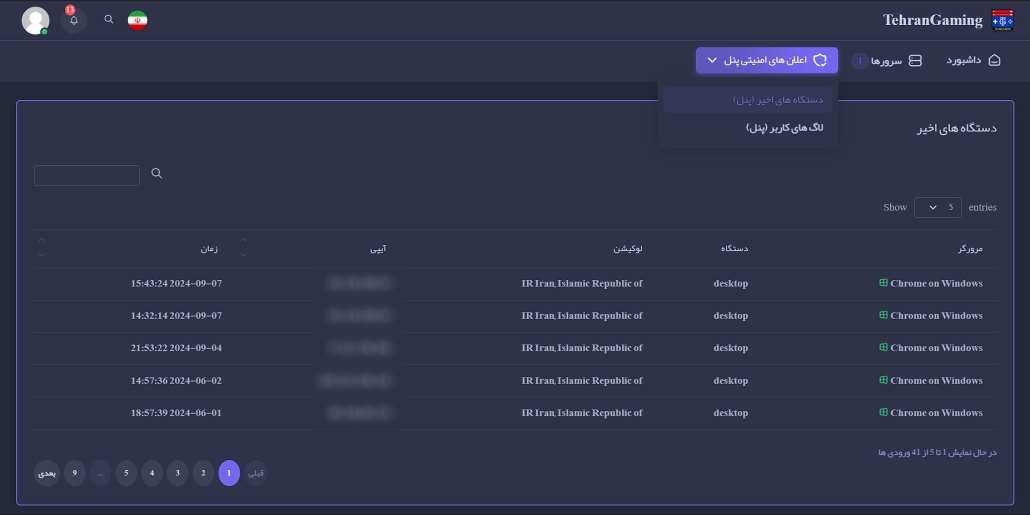
در این قسمت شما میتوانید لاگ یا تاریخچه دستگاه و یا کاربرانی که وارد پنل پیشرفته شده اند را مشاهده کنید. ( دقت داشته باشید که این لاگ فقط برای پنل می باشد، یعنی فقط افرادی که به پنل متصل میشوند را نمایش می دهد و با لاگ سرور مجازی تفاوت دارد).

نماد ها



درباره تهران گیمینگ
مجموعه تهران گیمینگ از سال 1389 در زمینه خدمات طراحی وب، فروش سرور مجازی، اختصاصی و کولوکیشن (مخصوص گیمسرور، اپلیکیشن و وب سایتهایی که تحت حملات شدید داس و دیداس داخلی و خارجی هستند) به همراه آنتی دیداس شروع به فعالیت نموده و تا امروز به صورت منظم، سرویسها و خدمات خود را به کاربران ارائه مینماید. به لطف خدا و حمایت مشتریان گرامی، تهران گیمینگ در حال حاظر اولین، بزرگترین و قدیمیترین ارائه دهنده خدمات گیمهاستینگ (سرور مجازی، سرور اختصاصی، کولوکیشن و… مخصوص راهاندازی گیمسرور) در ایران است.

