آموزش تصویری ورود به سرور ماینکرفت بدراک بدون ورود اکانت ایکس باکس با اینترنت ملی
آموزش انلاین بازی کردن ماینکرفت
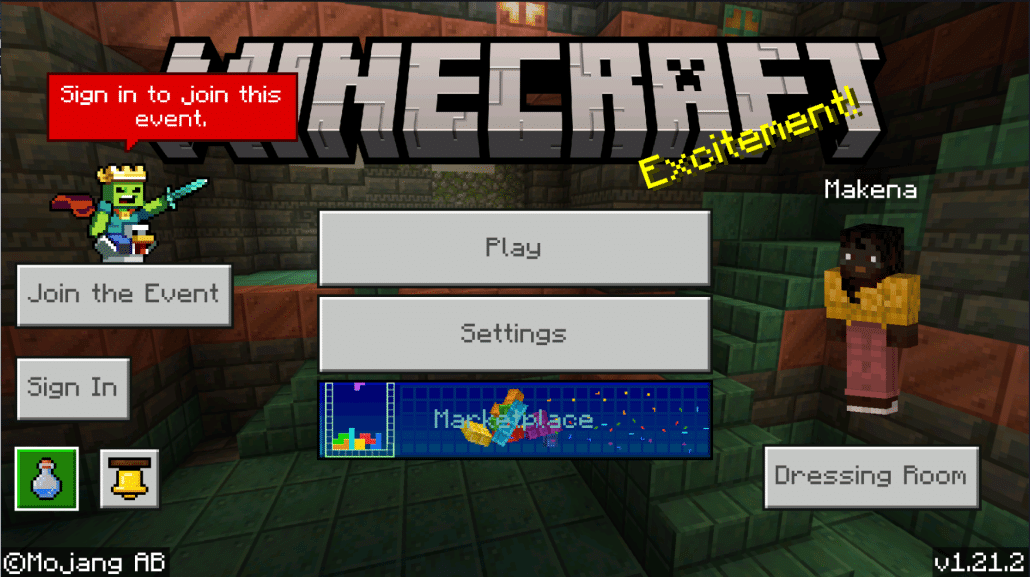
بعد از دانلود و اجرا ماینکرفت شما نیاز به یک اکانت Xbox برای بخش انلاین ماینکرفت دارید، بر روی Sign In موجود در قسمت چپ صفحه کلیک کنید تا وارد سایت Xbox شوید و در آن جا یک اکانت Xbox بسازید.(برای انلاین بازی کردن ماینکرفت و ساخت اکانت Xbox حتما باید تحریم شکن شما فعال باشد) بعد از لاگین به اکانت مایکروسافت و قبل از اتصال به سرور حتما تحریم شکن خاموش کنید .
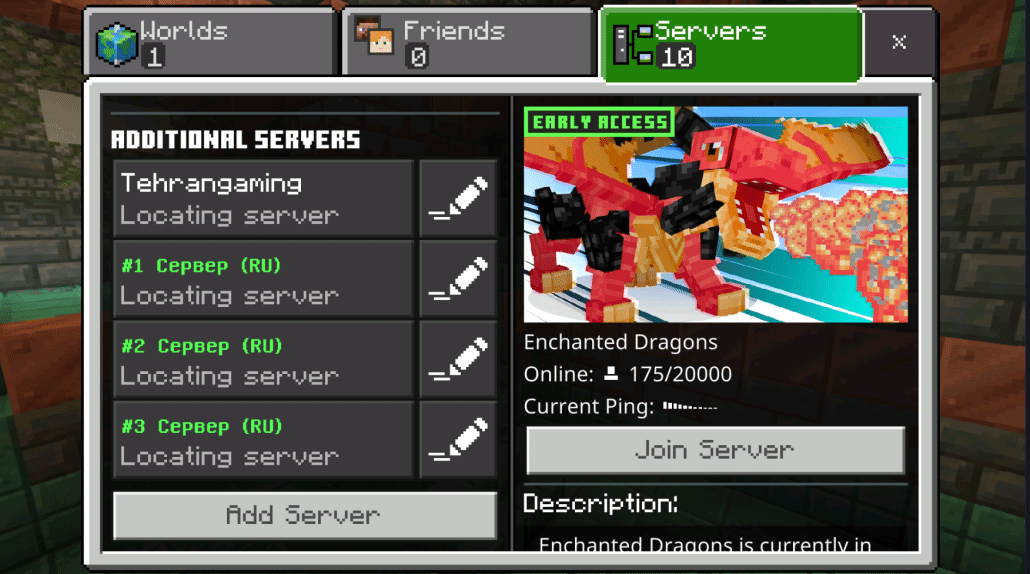
بعد از ساخت اکانت بر روی گزینه play کلیک کنید و در منو باز شده تب Servers را باز نموده و بر روی گزینه Add Server کلیک کنید.
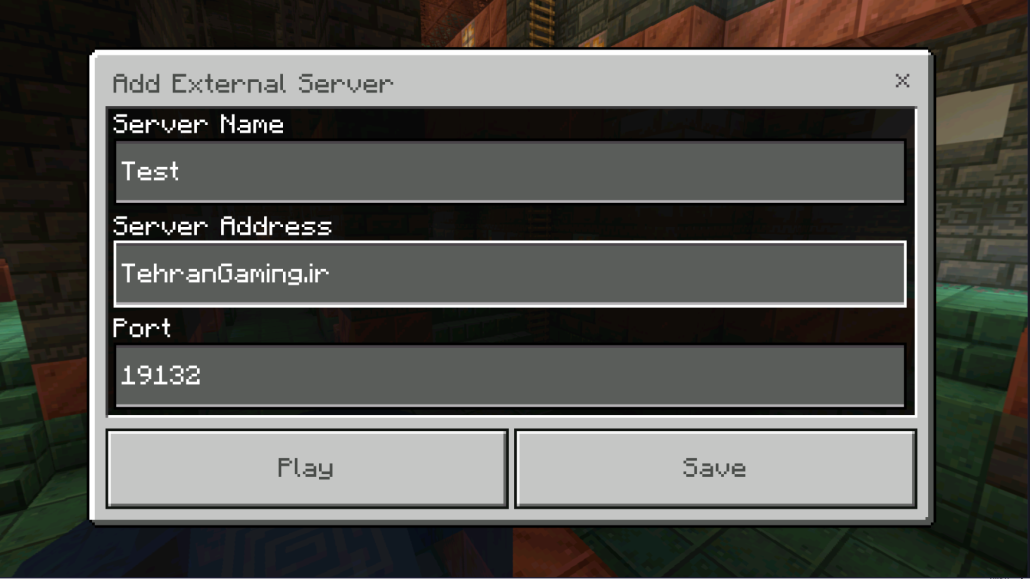
در قسمت اول نام دلخواه برای سرور تنظیم کنید و در دو قسمت بعدی ای پی و پورت سرور را وارد کنید، به عنوان مثال ای پی سروری به این شکل می باشد : TehranGaming.ir:19132 شما باید پورت آن را جداگانه در قسمت اخر وارد کنید همانند عکس بالا. در اخر بر روی Save کلیک کنید تا سرور در قسمت سرور لیست ذخیره شود یا بر روی Play کلیک کنید تا مستقیم وارد سرور شوید.
https://tehrangaming.com/wp-content/uploads/2024/08/Y8UgMa9JNPWEjbE3oWbtrf.jpg6571171Feloranshttps://tehrangaming.com/wp-content/uploads/2022/04/logo-1030x1030.pngFelorans2024-08-11 00:23:172026-03-21 17:39:24دانلود ماینکرفت برای اندروید + آموزش وصل شدن به سرور ماینکرفت
اگر شما هم دوست دارید تا سرور ماینکرفتی داشته باشید که هم کاربران ویندوز و هم اندروید بتوانند در آن بازی کنند، پلاگین Geyser به کمک شما خواهد آمد، شما با استفاده از این پلاگین میتوانید سرور ماینکرفت خود را کراس پلتفرم کنید تا کاربران اندروید و ویندوز بتوانند در کنار یک دیگر بازی کنند و لذت ببرند.
نصب پلاگین Geyser
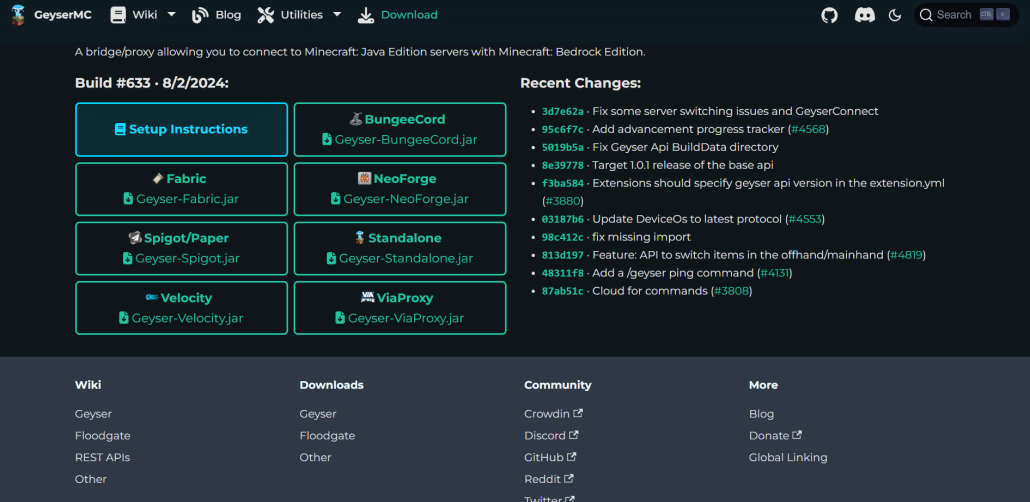
برای نصب پلاگین Geyser ابتدا وارد سایت GeryserMC شوید و با توجه به نسخه ماینکرفت خود آن را دانلود کنید، سپس برای نصب پلاگین وارد پنل مدیریت سرور ماینکرفت خود شوید و از طریق بخش فایل پلاگین Geryser را در فولدر plugins آپلود کنید و در نهایت سرور خود را ریستارت کنید تا تغییرات اعمال شود. ( آموزش پنل مدیریت سرور ماینکرفت تهران گیمینگ)
دانلود پلاگین Flood Gate ماینکرفت
برای این که پلاگین Geyser به درستی کار کند نیاز می باشد که شما در کنار آن پلاگین Flood Gateرا در سرور ماینکرفت خود نصب کنید، Floodgate به حسابهای Minecraft: Bedrock اجازه میدهد بدون نیاز به حساب Minecraft: Java Edition به سرورهای Minecraft: Java Edition بپیوندند.
تنظیم پلاگین geyser
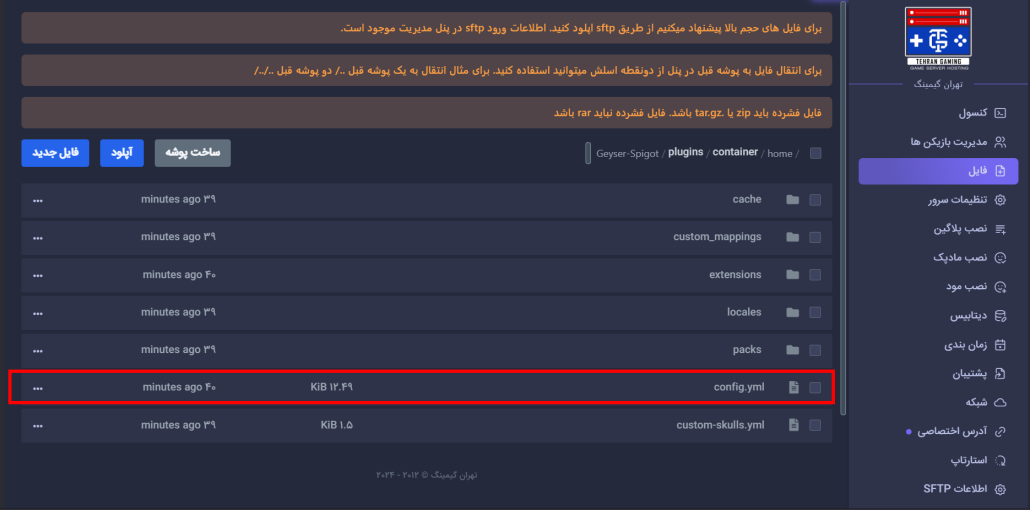
بعد از نصب پلاگین های Geyser و Flood Gate حال نوبت کانفیگ کردنشان می باشد، برای این کار پنل مدیریت سرور خود را باز کنید و از قسمت فایل ها وارد مسیر زیر شوید :
/home/container/plugins/Geyser-Spigot
در مرحله بعد با توجه به عکس بالا بر روی فایل config.yml کلیک کنید تا باز شود.
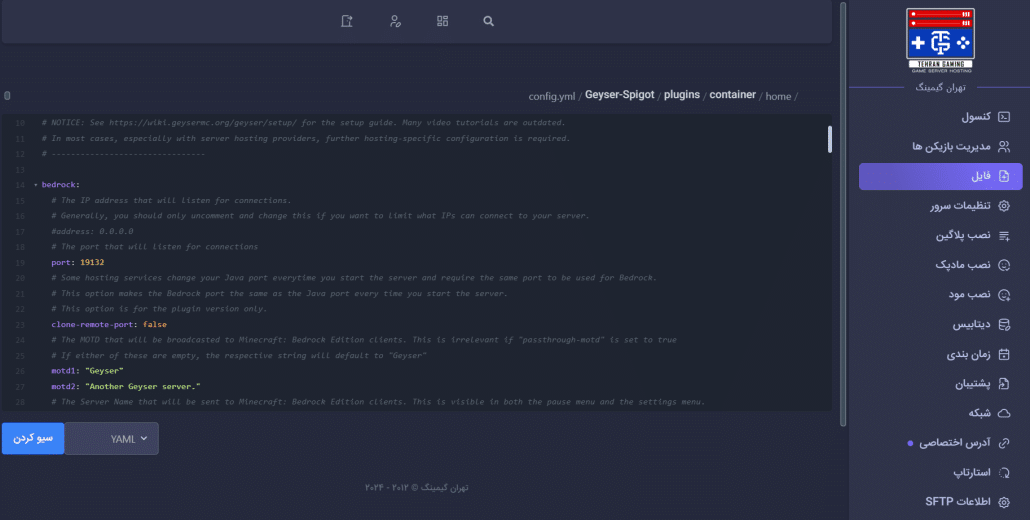
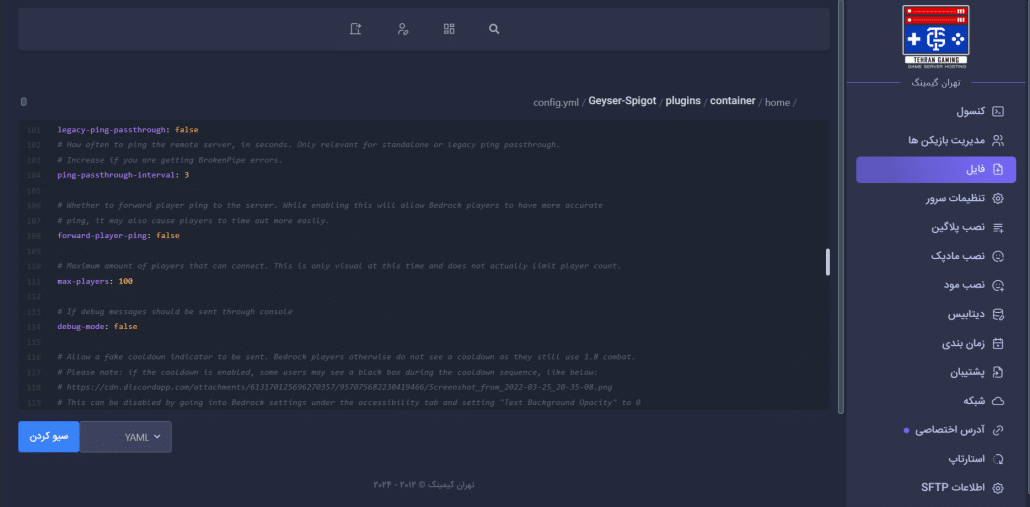
حال باید در خط 19 به جای پورت 19132 یک پورت اختصاصی برای نسخه Bedrock تنظیم کنید، برای انجام این کار از طریق منوی چپ پنل وارد بخش شبکه شوید و یک پورت را به غیر از پورت سرور کپی کنید و به جای عدد 19132 آن را وارد کنید، اگر پورتی در آن قسمت نبود به پشتیبانی پیام دهید تا برای شما پورت جدیدی در دسترس قرار دهد. برای وارد شدن به سرور ماینکرفت از طریق اندروید باید ای پی سرور خود را با پورتی که انتخاب کرده اید وارد کنید، به عنوان مثال :
sv3.tgmc.ir:پورت انتخابی شما
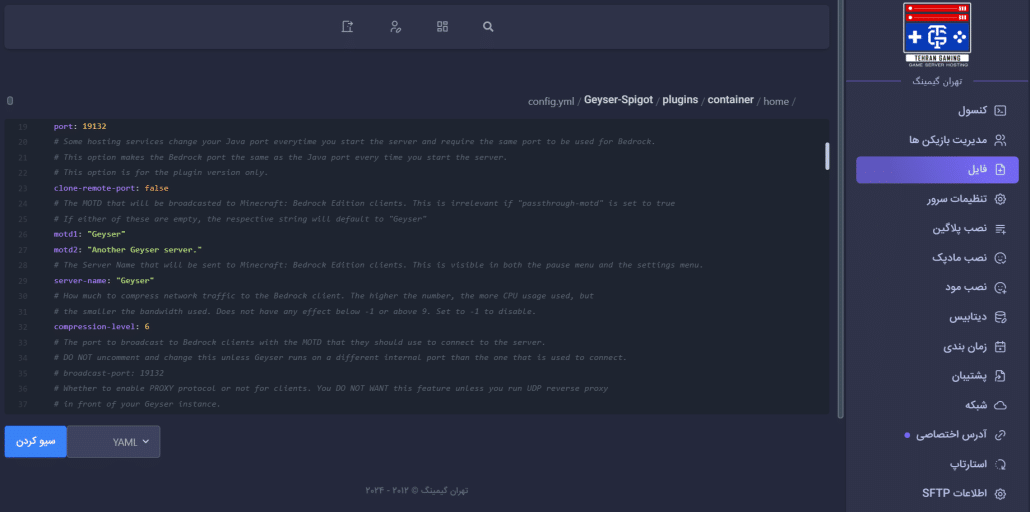
در این مرحله شما باید اسم سرور خود را برای کاربران اندروید تنظیم کنید، در همان فایل config.yml در خط 29 به جای کلمه geyser نام سرور ماینکرفت خود را وارد کنید.
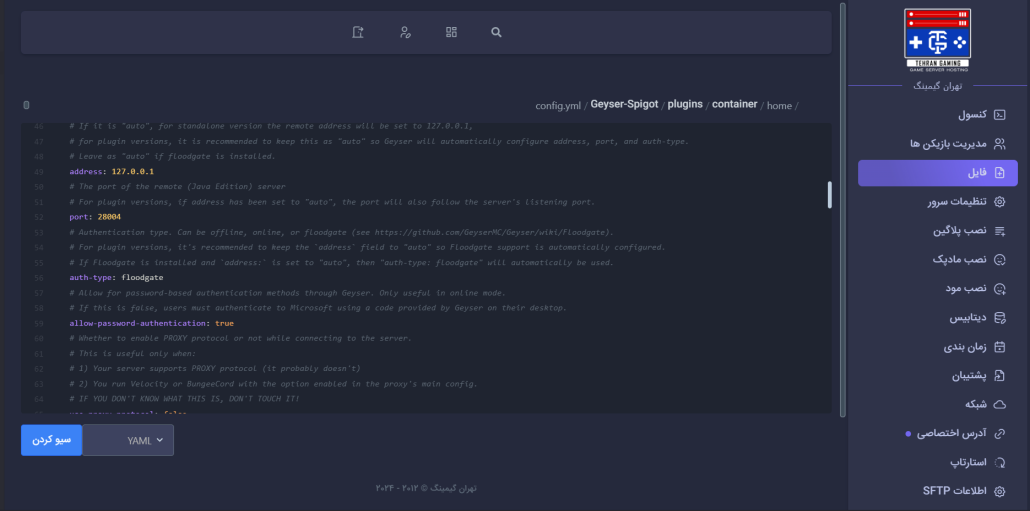
همچنین در خط 49 به جای کلمه Auto ای پی 127.0.0.1 را وارد کنید. در ادامه شما باید در خط 52 پورت مخصوص نسخه جاوا را قرار بدهید، برای انجام این کار وارد قسمت شبکه شوید و پورت اصلی سرور خود را کپی کنید و در خط 52 قرار بدهید. در مرحله بعدی باید در خط 56 به جای کلمه online کلمه floodgate را وارد کنید.
در اخرین مرحله شما باید تعداد پلیر های سرور ماینکرفت خود را تنظیم کنید، خط 111 را پیدا کنید و به جای عدد 100 مقدار دلخواه خود را وارد کنید و در اخر گزینه سیو کردن را بزنید و یک بار سرور میانکرفت خود را ریستارت کنید.
تنظیم پلاگین Flood Gate
برای تنظیم پلاگین Flood gate ابتدا از طریق پنل مدیریت سرور وارد ادرس زیر شوید :
/home/container/plugins/floodgate/config.yml
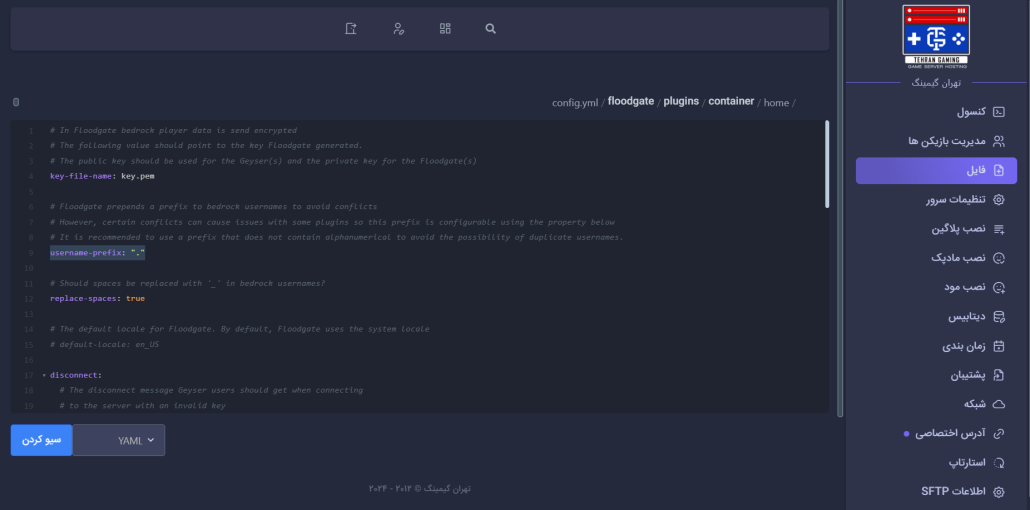
در مرحله بعد بر روی فایل config.yml کلیک کنید تا باز شود، حال در خط 9 باید یک پسوند دلخواه وارد کنید،این پسوند برای جلوگیری از تکرار نام کاربران استفاده می شود که در حالت اول یک نقطه می باشد که شما به صورت دلخواه میتوانید آن را تغییر دهید، دقت داشته باشید که بهتر است پسوند را عددی وارد نکنید. خط 12 اگر بر روی True تنظیم شده باشد به جای فاصله در اسم ها از_استفاده میکند. بعد از انجام تغییرات بر روی سیو کردن کلیک کنید تا تغییرات اعمال شود.
از حالا به بعد کاربران اندروید و ویندوز میتوانند وارد سرور ماینکرفت شما بشوند.
https://tehrangaming.com/wp-content/uploads/2024/08/Annotation-2024-08-02-231606.png6681883Feloranshttps://tehrangaming.com/wp-content/uploads/2022/04/logo-1030x1030.pngFelorans2024-08-04 18:58:192024-09-06 16:47:51آموزش اتصال همزمان کامپیوتر و اندروید در سرور ماینکرفت با Geyser
اگر شما هم ساعت ها زمان صرف درست کردن سازه و اجسام عظیم در ماینکرفت می کنید و دوست دارید این فرایند سریع تر و آسون تر شود قطعا پلاگین World Edit این کار را میتواند برای شما انجام دهد. شما با پلاگین World Edit به راحتی میتوانید مپ ماینکرفت خود را ویرایش کنید و تنها با چند کلیک و دستور ساده سازه های عظیمی بسازید.
برای این که شما بتوانید با پلاگین World Edit کار کنید در ابتدا باید ابزار انتخاب آن را فعال کنید، برای این کار دستور زیر را با توجه به ویدئو بالا در قسمت چت وارد کنید :
//wand
شما با استفاده از این ابزار میتوانید منطقه ای که میخواهید بر روی آن تغییرات اعمال کنید را انتخاب و یا مشخص کنید.برای انتخاب یک منطقه و یا بلاک، تبر چوبی که به شما داده شده است را انتخاب کنید و با کلیک چپ ضلع اول و با کلیک راست ضلع دوم را مشخص کنید.
برای ساخت دیوار شما میتوانید از دستور زیر استفاده کنید (به جای بلاک ایرون میتوانید هر بلاکی قرار دهید) :
//walls iron_block
دقت داشته باشید که شما باید دو ضلع متفاوت را با ابزار Wand انتخاب کنید. ضلع اول با کلیک چپ و ضلع دوم با کلیک راست، برای درک بهتر این موضوع ویدئو بالا را تماشا کنید.
برای ساخت یک مکعب تو خالی میتوانید از دستور زیر استفاده کنید :
//faces iron_block
برای ساخت زمین و یا سطوح های مختلف از دستور زیر استفاده کنید :
//generate iron_block 1
اگر میخواهید یک فضای خالی را با بلاک پر کنید از دستور زیر استفاده کنید :
//fill iron_block
اگر میخواهید در هنگام سلکت کردن با ابزار Wand ضلع های انتخابی قابل مشاهده باشند از دستور زیر استفاده کنید :
//drawsel
برای کپی گرفتن از سازه از دستور زیر استفاده کنید (در مرحله اول باید آن سازه را با ابزار Wand انتخاب کنید) :
//copy
و در اخر با دستور زیر سازه ای که کپی کرده اید را در قسمتی که میخواهید قرار بدهید :
//paste
اگر در هنگام ویرایش مپ و ساخت سازه های مختلف دچار اشتباه شدید، با دو دستور زیر میتوانید تغییرات را به جلو و عقب ببرید :
//undo برگشتن به تغییرات قبل
//redo برگشتن به اخرین تغییرات
برای قرار دادن ایتم خاصی بر روی بلاک ها از دستور زیر استفاده کنید :
//overlay tnt
برای از بین بردن آب یا لاوا در یک منطقه از دستور زیر استفاده کنید :
//drain مقدار بلاک
برای صاف و یک پارچه کردن سطح آب از دستور زیر استفاده کنید :
//fixwater مقدار بلاک
برای قرار دادن برف در سطح زمین از دستور زیر استفاده کنید :
//snow مقدار بلاک
برای تغییر فرم زمین و بلاک ها از دستور زیر استفاده کنید :
//brush deform cubiod
شما میتوانید به جای کلمه cubiod از cyl یا sphere استفاده کنید، تفاوت این سه کلمه شکل آن ها است که cubiod مربع و cyl به صورت دایره می باشد. برای تغییر فرم زمین از ابزار wand استفاده کنید و با زدن کلیک سمت راست ماوس تغییرات را انجام دهید.
برای قرار دادن ایتم خاصی بر روی سطح زمین از دستور زیر استفاده کنید :
//brush set cubiod tnt
برای قرار دادن ایتم از ابزار wand استفاده کنید و با زدن کلیک سمت راست ماوس تغییرات را انجام دهید.
برای استفاده از ابزار Paint دستور زیر را وارد کنید :
//brush paint forest birch
شما میتوانید به جای گزینه Forest از دیگر گزینه ها استفاده کنید، برای قرار دادن ایتم از ابزار wand استفاده کنید و با زدن کلیک سمت راست ماوس تغییرات را انجام دهید.
ایمپورت کردن مپ های schematic در سرور با استفاده از World Edit
برای اینکار ابتدا وارد پنل مدیریت سرور ماینکرفت خود شوید و از طریق بخش فایل ادرس زیر را باز کنید :
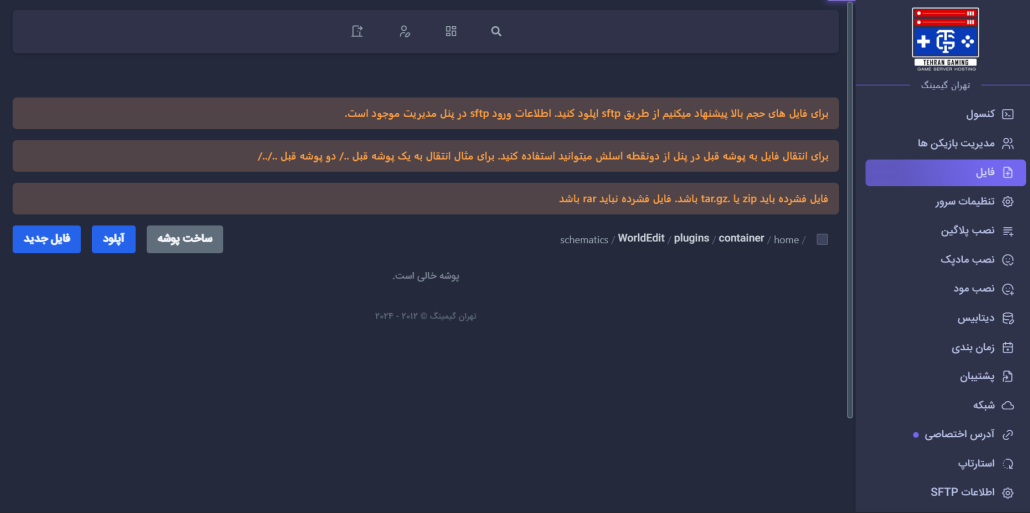
/home/container/plugins/WorldEdit/schematics
در مرحله بعد فایل دانلود شده را در همین مسیر اپلود کنید، فرمت فایل باید schem یا schematics باشد. در اخرین مرحله وارد سرور خود شوید و در مکانی که میخواهید مپ تنظیم شود قرار بگیرید و سپس دستور زیر را وارد کنید :
//schematic load نام و پسوند کامل مپ
بعد از وارد کردن دستور بالا کمی صبر کنید تا مپ پردازش شود و در نهایت دستور زیر را وارد کنید تا مپ ساخته شود :
//paste
https://tehrangaming.com/wp-content/uploads/2024/08/RhxYP5VZuYbpXFdKJSj3Sn.jpg11522048Feloranshttps://tehrangaming.com/wp-content/uploads/2022/04/logo-1030x1030.pngFelorans2024-08-03 12:36:492024-09-06 16:49:37آموزش پلاگین World Edit ماینکرفت
https://tehrangaming.com/wp-content/uploads/2022/04/logo-1030x1030.png00Feloranshttps://tehrangaming.com/wp-content/uploads/2022/04/logo-1030x1030.pngFelorans2024-07-31 23:02:142024-08-01 00:05:00استخدام و همکاری با بخش ماینکرفت
پلاگین Luck Perms برای تنظیم پرمیشن و یا همان دسترسی های سرور ماینکرفت می باشد، به عنوان مثال ما پلاگینی برای سرور ماینکرفت خود نصب کرده ایم که کامند یا دستورات آن فقط برای رول ادمینی می باشد و ما میخواهیم یک سری از دستورات آن را برای بازیکنان عادی تنظیم کنیم تا بتوانند از آن ها استفاده کنند، در ادامه کار با پلاگین محبوب Luck Perms را به شما آموزش خواهیم داد.
دانلود پلاگین Luck Perms
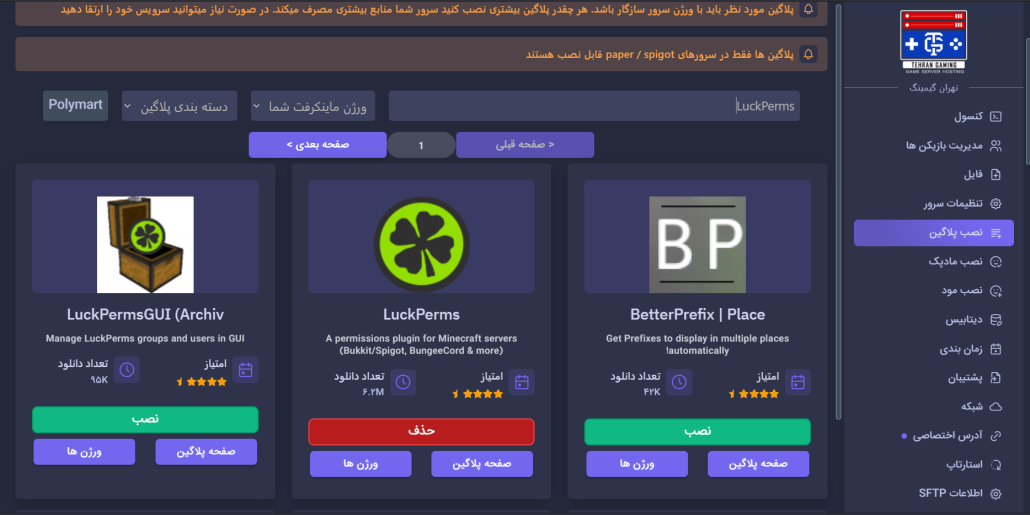
پلاگین Luck Perms به صورت پیشفرض بر روی پنل مدیریت سرور ماینکرفت تهران گیمینگ نصب می باشد اما به هر دلیلی اگر خواستید این پلاگین را دوباره بر روی سرور ماینکرفت خود نصب کنید از طریق پنل وارد قسمت نصب پلاگین شوید و همانند تصویر بالا اسم او را در قسمت جستوجو وارد کنید و در نهایت آن را نصب کنید.
آموزش تنظیم پرمیشن های سرور با Luck Perms
برای تنظیم پرمیشن ابتدا وارد سرور ماینکرفت خود شوید و دستور زیر را تایپ کنید :
/lp editor
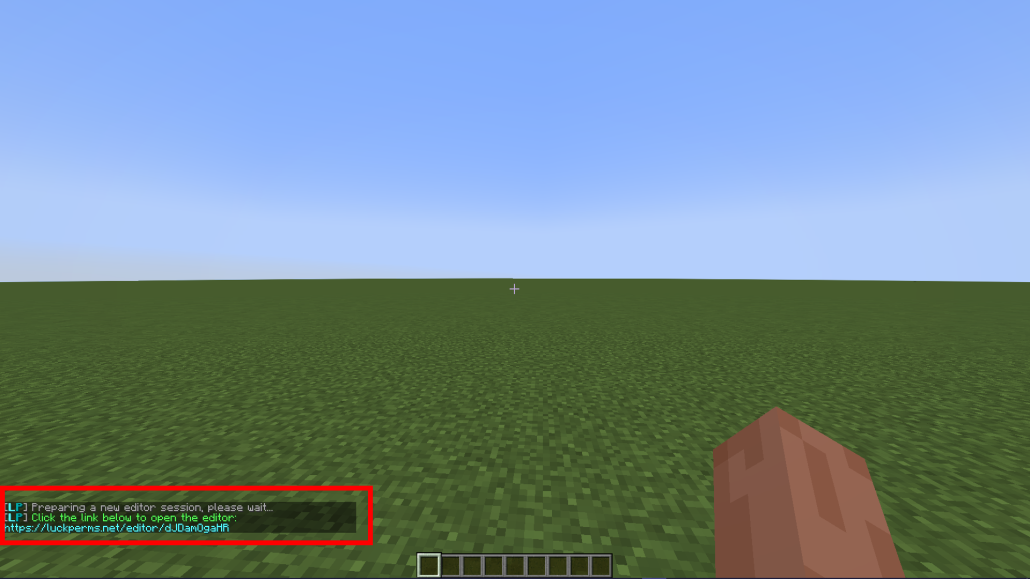
بعد از تایپ کردن دستور بالا به شما لینکی داده می شود که باید بر روی آن کلیک کنید تا اجرا شود و یا آن را در مرورگر خود پیست کنید.
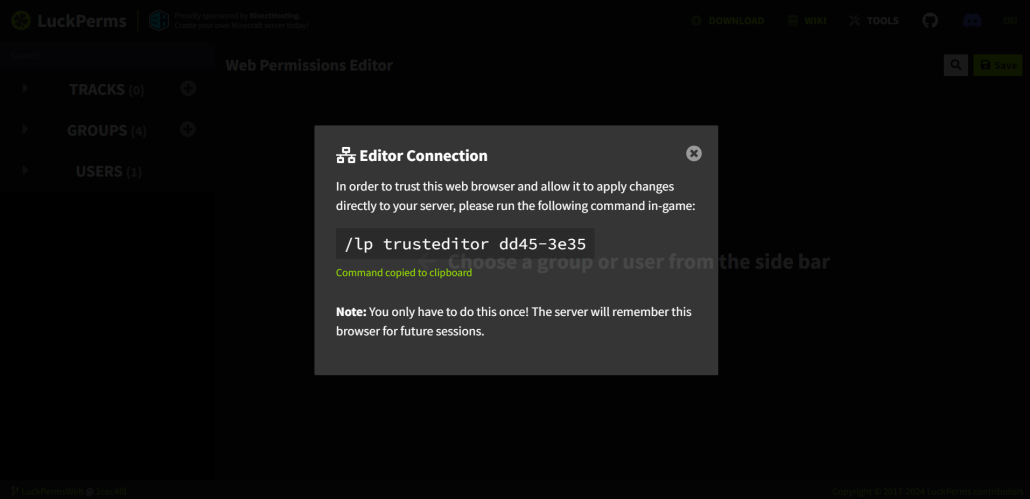
در مرحله بعد کدی همانند تصویر بالا به شما داده خواهد شد که باید بر روی آن کلیک کنید تا کپی شود و در نهایت آن را در سرور ماینکرفت خود وارد کنید.
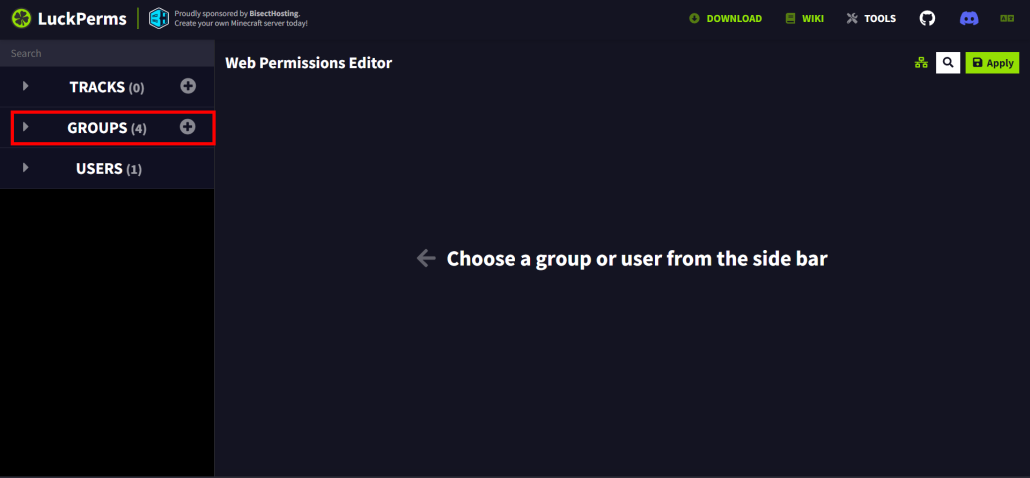
در این مرحله شما وارد پنل تنظیم پرمیشن خود شده اید و حال با توجه به تصویر بالا بر روی گزینه GROUPS کلیک کنید تا زیر مجموعه های آن باز شود، بعد از کلیک 4 گزینه برای شما باز می شود که باید بر روی Default کلیک کنید.
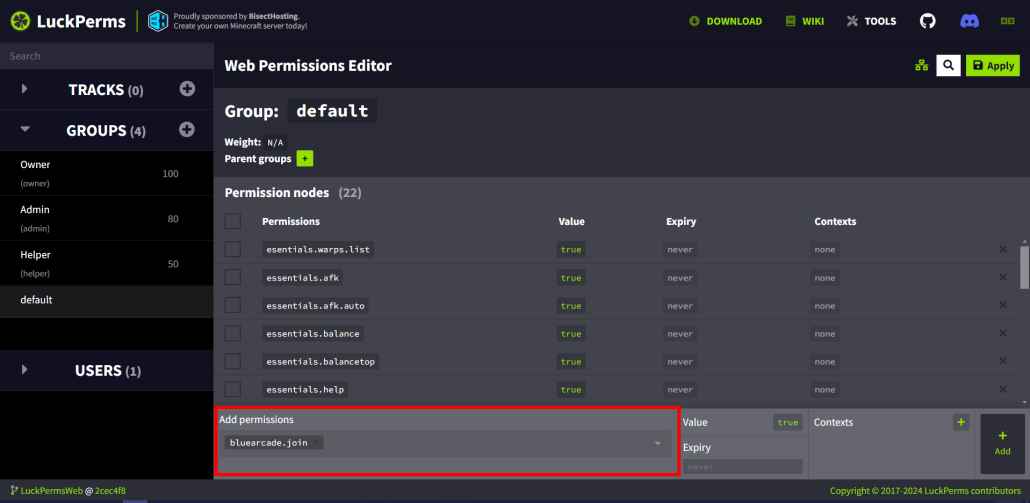
برای مثال ما میخواهیم پرمیشن های پلاگین Blue Arcade را برای افراد معمولی تنظیم کنیم، در حالت عادی دستور ba join/ برای افراد معمولی غیرفعال است، برای این که بتوانند این دستور را استفاده کنند کافی است پرمیشن آن را در قسمت Add permissions همانند تصویر بالا وارد کنید و بر روی گزینه add که در قسمت راست پایین صفحه قرار دارد کلیک کنید.(بیشتر پلاگین ها در قسمت Wiki خود پرمیشن هایی که باید تنظیم شوند را قرار داده اند).
شما به همین راحتی میتوانید پرمیشن برای سرور خود تنظیم کنید، اگر به هر دلیلی تغییرات اعمال نشد دستور زیر را در سرور خود وارد کنید :
/lp sync
https://tehrangaming.com/wp-content/uploads/2024/07/minecraft-sales-300-million-c.jpg402670Feloranshttps://tehrangaming.com/wp-content/uploads/2022/04/logo-1030x1030.pngFelorans2024-07-29 15:34:432024-09-06 16:51:08آموزش کار با پلاگین Luck Perms
اگر شما هم نیاز به چندین مپ در سرور ماینکرفت خود دارید قطعا پلاگین Multiverse Core به کارتان خواهد آمد، شما میتوانید با استفاده از این پلاگین به راحتی و فقط با نوشتن چند دستور ساده مپ های جدیدی بسازید، Multiverse Core یک پلاگین رایگان می باشد که بر روی تمامی ورژن های ماینکرفت قابل نصب و اجرا است، در ادامه همراه ما باشید تا این پلاگین کاربردی را به شما آموزش دهیم.
دانلود پلاگین Multiverse Core
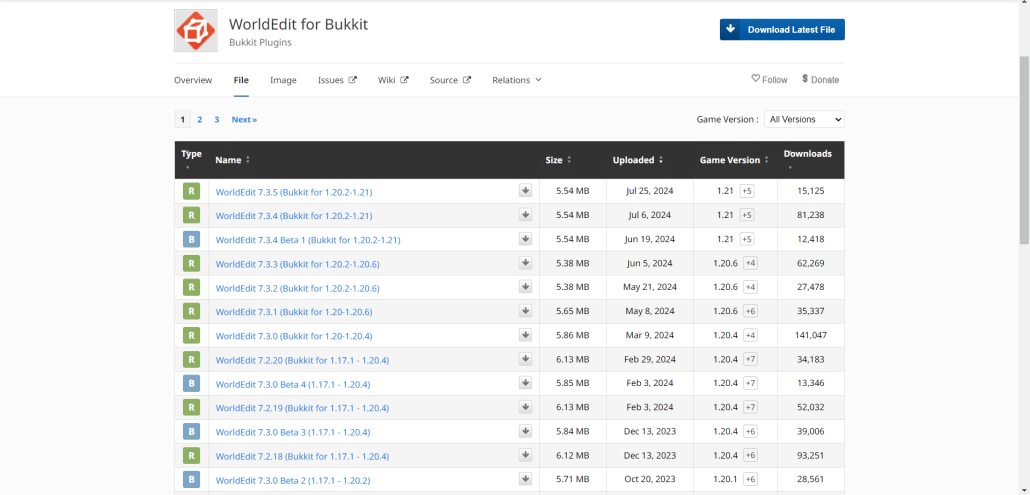
برای دانلود پلاگین Multiverse Core ابتدا وارد سایت bukkit شوید و اخرین ورژن پلاگین را دانلود کنید، سپس بعد از دانلود وارد پنل مدیریت سرور ماینکرفت خود شوید و از طریق بخش فایل پلاگین Multiverse Core را داخل فولدر Plugins قرار بدهید و در اخر سرور خود را ریستارت کنید تا پلاگین به صورت کامل نصب شود.
ساخت مپ جدید با استفاده از Multiverse Core
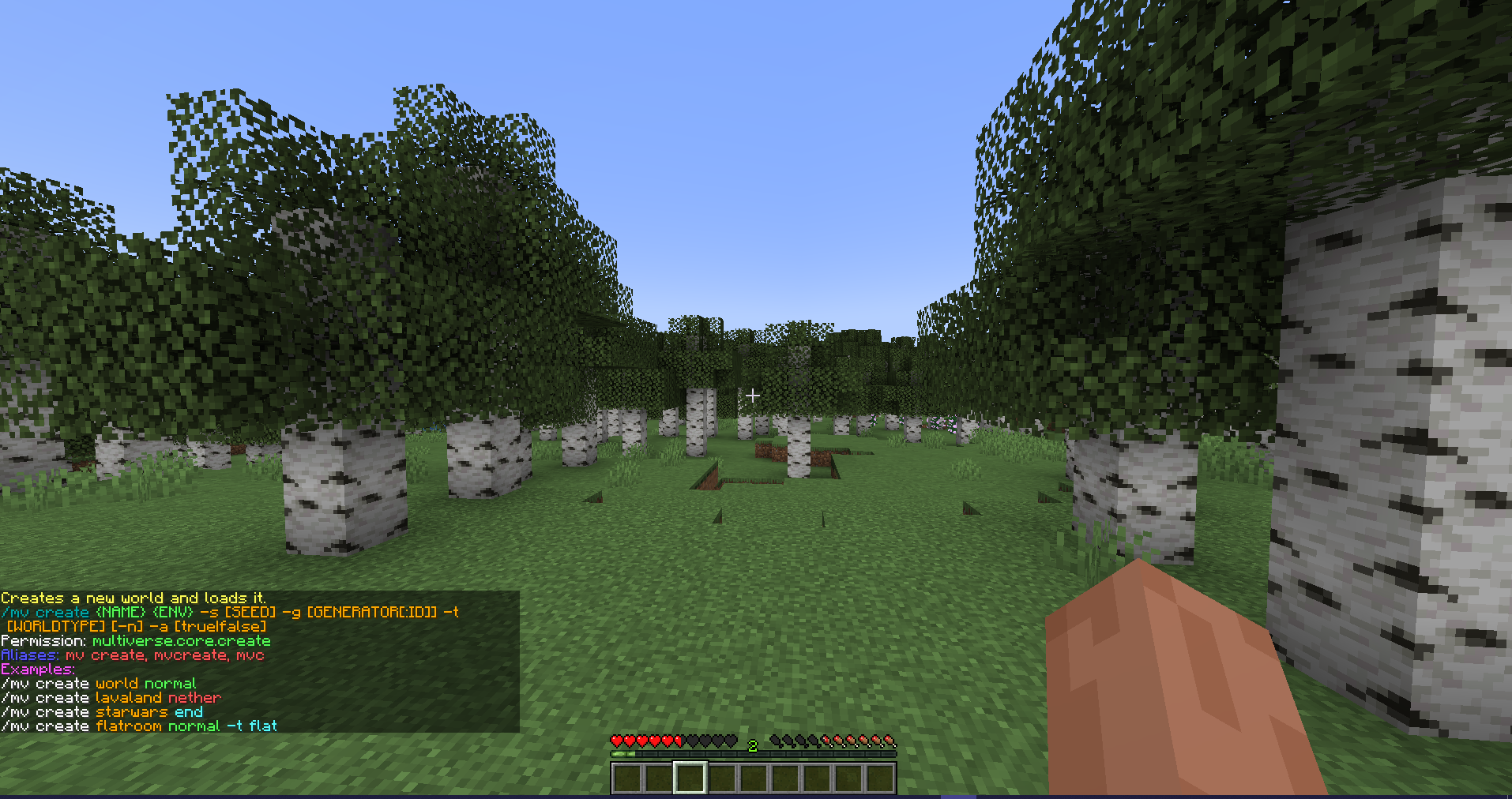
بعد از نصب پلاگین و وارد شدن به سرور ماینکرفت خود، حال باید با زدن دکمه T و باز کردن صفحه چت در بازی دستورات زیر را بسته به نیاز خود وارد کنید و دکمه اینتر را بزنید :
برای ساخت یک مپ جدید و معمولی از دستور زیر استفاده کنید :
/mv create name normal
برای ساخت مپ جهنم یا همان لاوا لند از دستور زیر استفاده کنید :
/mv create name nether
برای ساخت مپ end از دستور زیر استفاده کنید :
/mv create name end
برای ساخت مپ صاف و بدون جزییات از دستور زیر استفاده کنید :
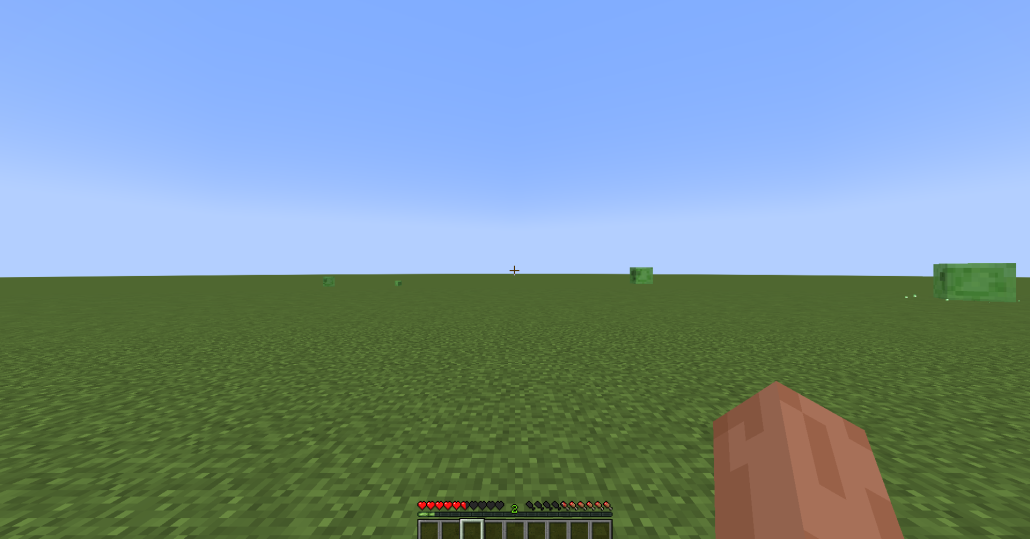
/mv create name normal -t FLAT
برای ایمپورت یا وارد کردن مپ دانلود شده از دستور زیر استفاده کنید :
/mv import نام مپ normal
نکات مهم در مورد وارد کردن دستورات بالا :
به جای کلمه name نام دلخواه خود را وارد کنید.
فاصله در نام ها مجاز نیست، اگر نام شما دارای فاصله است باید به این صورت ان را وارد کنید : tehran_gaming
بعد از وارد کردن دستور کمی صبر کنید تا پیام Complete در چت ظاهر شود.
در هنگام وارد کردن دستورات به بزرگی و کوچکی کلمه ها دقت کنید زیرا پلاگین در این مورد حساس می باشد.
برای ایمپورت کردن مپ اول باید فایل فشرده آن را در مسیر اصلی فایل های سرور خود قرار بدهید و آن را استخراج کنید.
تست مپ ساخته شده توسط Multiverse Core
برای وارد شدن و تست کردن مپی که ساخته اید کافی است دستور زیر را در قسمت چت بازی وارد کنید :
/mv tp name
بعد از وارد کردن دستور بالا شما به ان مپی که در دستور وارد کرده اید منتقل خواهید شد. همچنین شما با نوشتن دستور زیر میتوانید لیست تمام مپ های سرور ماینکرفت خود را مشاهده کنید :
/mv list
حذف مپ های ساخته شده
برای حذف مپ های ساخته شده کافی است دستور زیر را وارد کنید :
/mv remove name
به جای کلمه name نام مپی که میخواهید حذف کنید را وارد کنید.
آموزش ساخت لابی با Multiverse Core
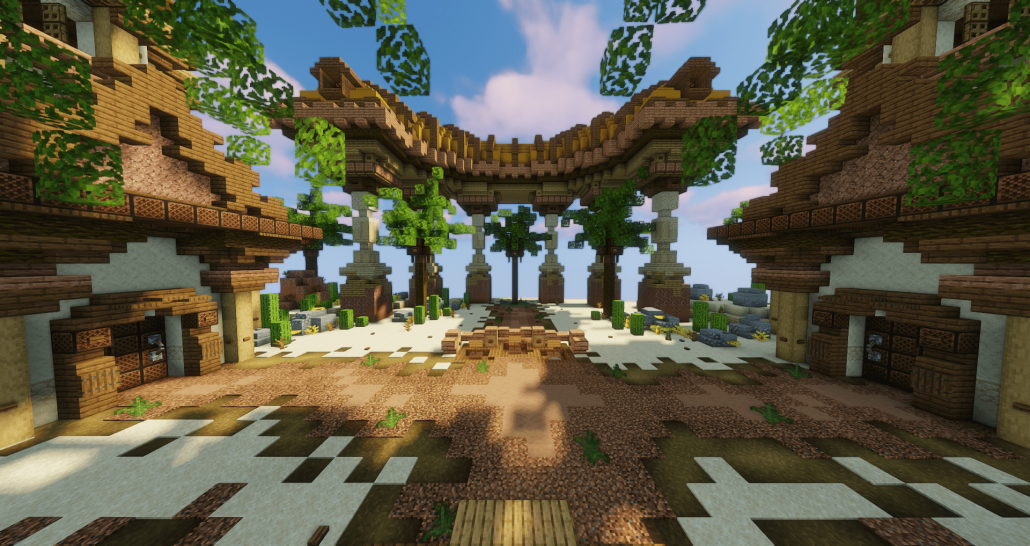
برای ساخت لابی ابتدا وارد سایت PMC شوید و مپ لابی خود را با توجه به ورژن سرور خود انتخاب کنید، بعد از دانلود مپ وارد پنل مدیریت سرور ماینکرفت خود شوید و از طریق بخش فایل، مپ دانلود شده خود را در دایرکتوری سرور خود آپلود کنید
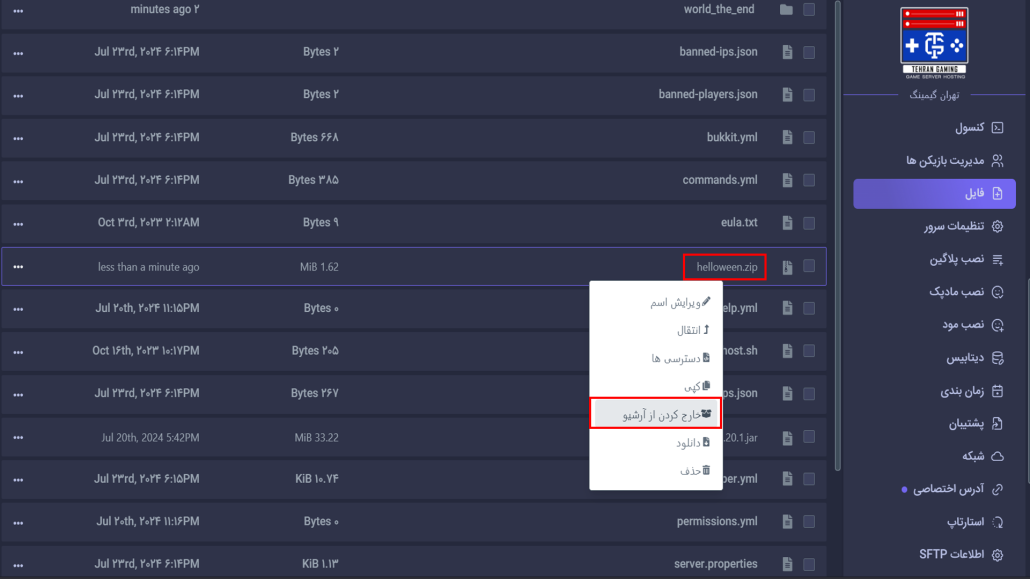
با توجه به تصویر بالا بر روی مپی که آپلود کرده اید راست کلیک کنید و گزینه خارج کردن از آرشیو را انتخاب کنید، بعد از انجام این کار فولدری با همان اسم ساخته می شود، مپ مورد نظر ما در این آموزش helloween نام دارد.
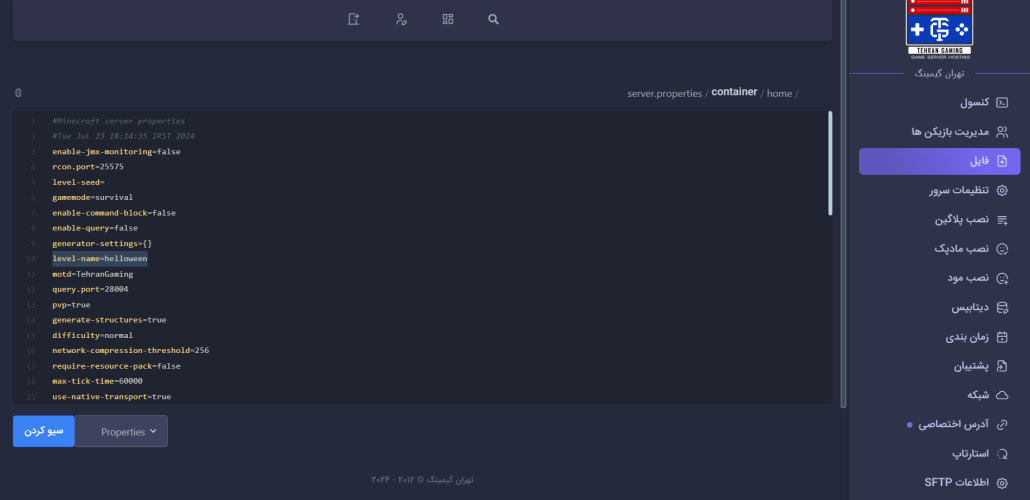
حال در همان صفحه دایرکتوری سرور ماینکرفت شما فایلی به اسم server.properties وجود دارد که باید بر روی آن کلیک کنید، بعد از کلیک کردن بر روی آن، تصویری که در بالا مشاهده میکنید برای شما باز می شود که باید در خط 10 آن به جای کلمه world اسم مپ خود را وارد کنید، به عنوان مثال : level-name=helloween، در اخر بر روی گزینه سیو کردن کلیک کنید (بعد از انجام این کار سرور خودتان را حتما ریستارت کنید تا تغییرات اعمال شود).
ساخت اسپان پوینت برای لابی سرور ماینکرفت
برای ست کردن مکانی که بازیکن ها در ابتدا در آن قسمت اسپان شوند ابتدا در همان مکان مورد نظر قرار بگیرید و دستور زیر را بزنید :
/mv set spawn
https://tehrangaming.com/wp-content/uploads/2024/07/minecraft-wallpaper.jpg5851024Feloranshttps://tehrangaming.com/wp-content/uploads/2022/04/logo-1030x1030.pngFelorans2024-07-29 15:33:322024-11-30 22:11:21آموزش نصب چند مپ و لابی با پلاگین Multiverse Core سرور ماینکرفت
اگه شما هم دوست دارید بازیکن های سرورتان بتوانند به صورت صوتی با یک دیگر در ارتباط باشند تا اخر این آموزش همراه ما باشید، این آموزش برای همه ورژن ها و گیم مود های ماینکرفت می باشد.
نصب پلاگین Simple Voice Chat بر روی سرور ماینکرفت
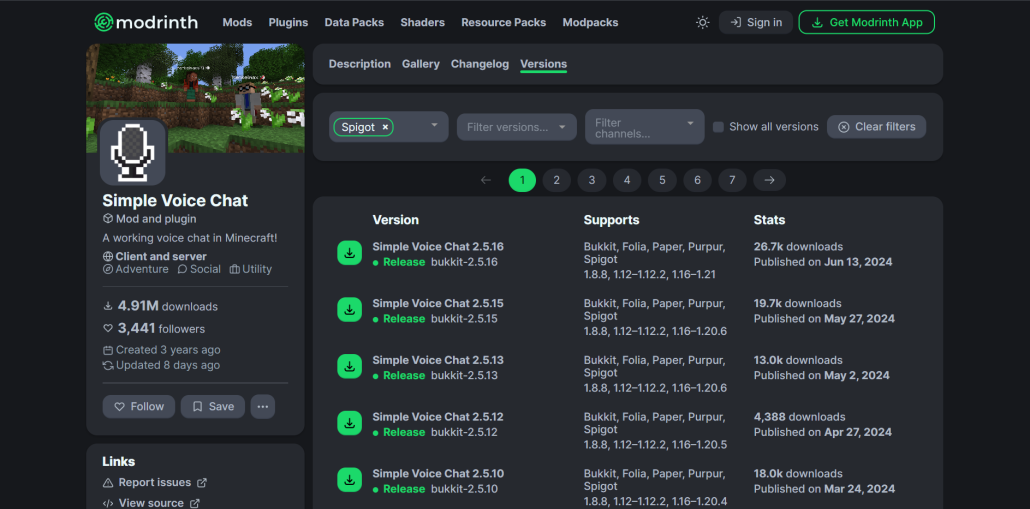
در ابتدا پلاگین مورد نظر خود را با توجه به ورژن سرور ماینکرفت خود از سایت Modrinth دریافت کنید. بعد از دانلود پلاگین وارد پنل مدیریت سرور خود شوید و پلاگین را در فولدر plugins قرار بدهید، حال باید سرور خود را ریست دهید تا پلاگین بر روی سرور ماینکرفت فعال شود.
تنظیم پورت برای پلاگین Simple Voice Chat
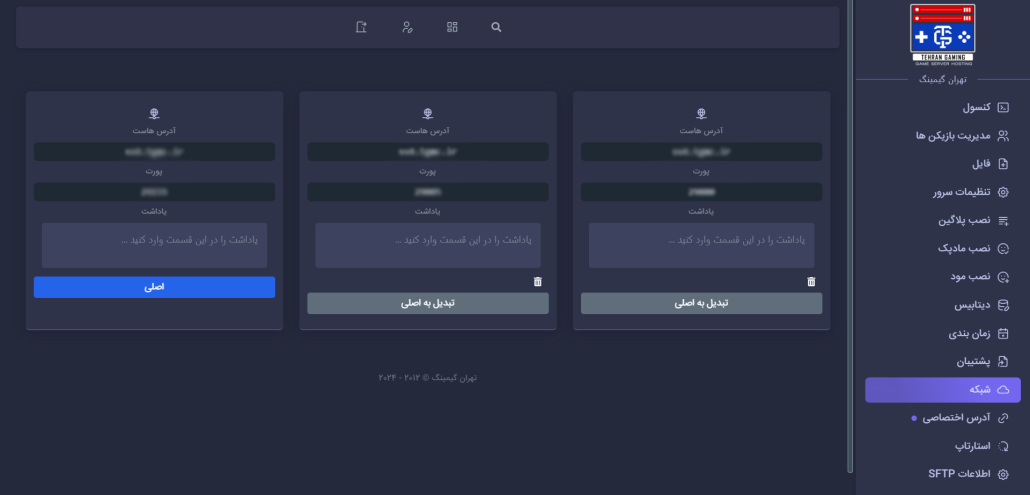
برای تنظیم پورت Simple Voice Chat شما در ابتدا باید وارد پنل مدیریت سرور ماینکرفت خود شوید و بر روی گزینه شبکه کلیک کنید، در این صفحه باید یک پورت جدا از پورت اصلی سرور خود را کپی کنید،(اگر در این قسمت فقط یک پورت میبینید به پشتیبانی پیام بدهید تا یک پورت جدا برای شما قرار بدهد).
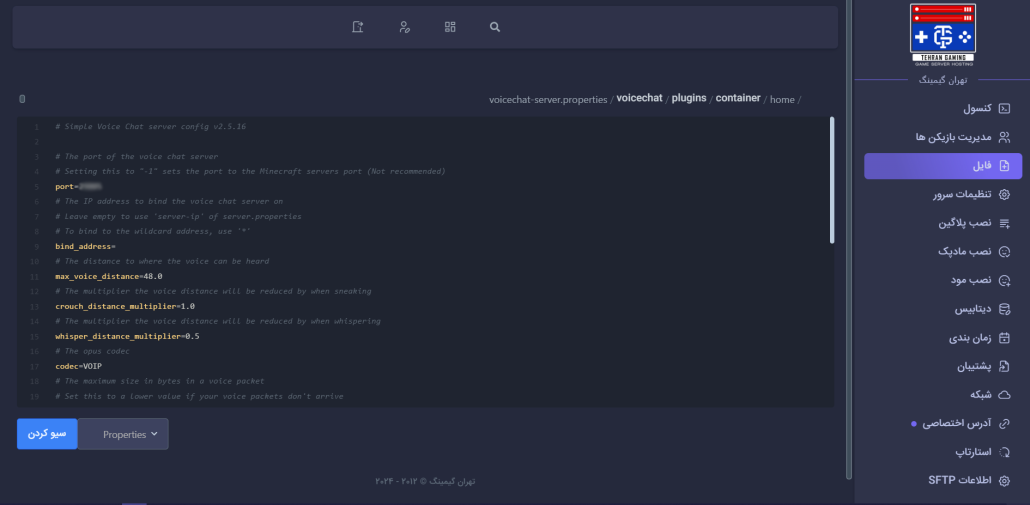
در مرحله بعدی پورت کپی شده را باید در فایل کانفیگ پلاگین Simple Voice Chat قرار بدهید، برای انجام این کار بر روی گزینه فایل در پنل مدیریت کلیک کنید و وارد فولدر Plugins شوید، سپس بر روی فولدر VoiceChat کلیک کنید و در اخر فایل voicechat-server.properties را اجرا کرده و پورت خود را جلوی کلمه Port در خط 5 قرار بدهید و تغییرات را ذخیره کنید.بعد از انجام این کار حتما سرور ماینکرفت خود را ریست کنید.
فعال سازی وویس چت ماینکرفت بر روی کلاینت
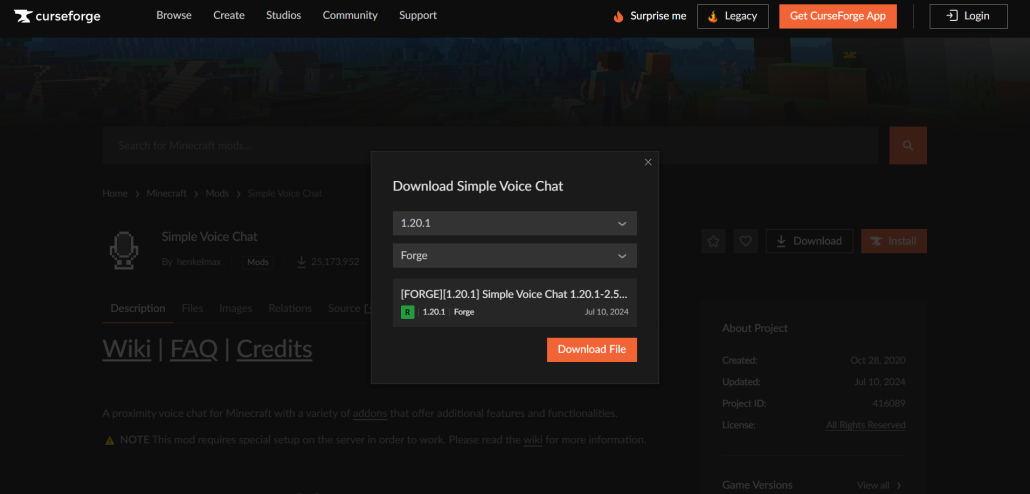
برای نصب پلاگین Simple Voice Chat بر روی کلاینت خود ابتدا از سایت CurseForge آن را دریافت کنید، بعد از وارد شدن به سایت و زدن گزینه Download پنجره ای همانند عکس بالا برای شما به نمایش در خواهد آمد که در این قسمت باید ورژن و نوع پلاگین را برای دانلود مشخص کنید.(دقت داشته باشید که ورژن پلاگین باید با ورژن سرور ماینکرفت شما یکی باشد). در اخر گزینه دوم را بر روی forge قرار بدهید و بر روی گزینه Download File کلیک کنید تا فایل دانلود شود.
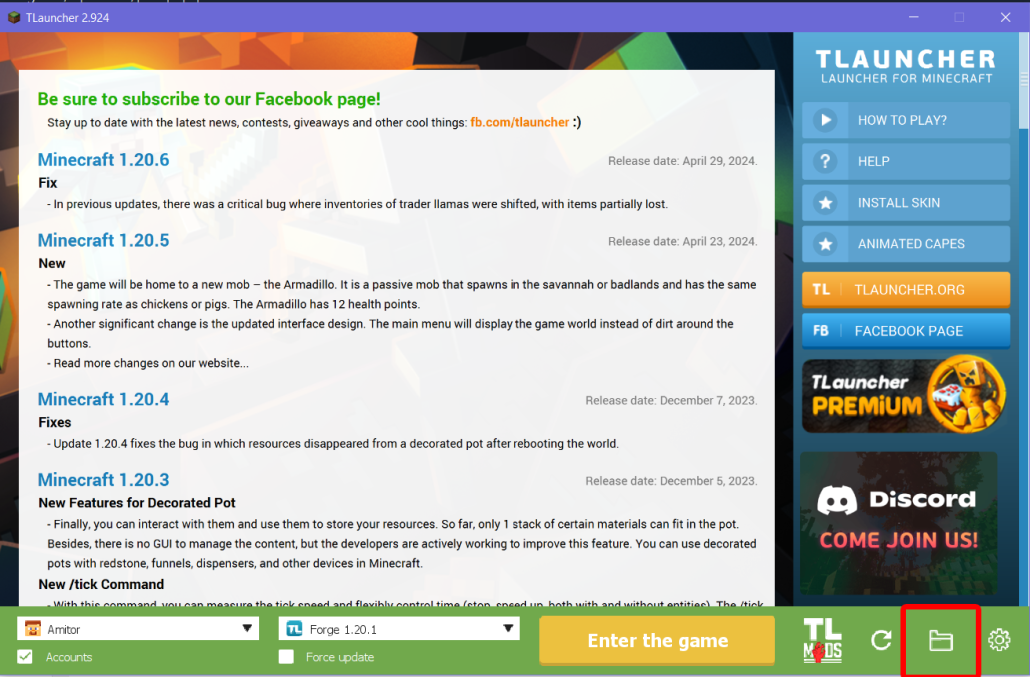
بعد از دانلود پلاگین تی لانچر را اجرا کنید و بر روی گزینه ای که در عکس بالا مشخص شده کلیک کنید تا مسیر نصب ماینکرفت شما باز شود، در پنجره باز شده بر روی فولدر Mods کلیک کنید و پلاگین Simple Voice Chat را درون آن قرار بدهید و در اخر بازی خود را اجرا کنید و وارد سرور خود شوید.(دقت داشته باشید که باید ورژن کلاینت شما Forge باشد تا پلاگین Simple Voice Chat بر روی کلاینت شما کار کند).
آموزش کار با پلاگین Simple Voice Chat
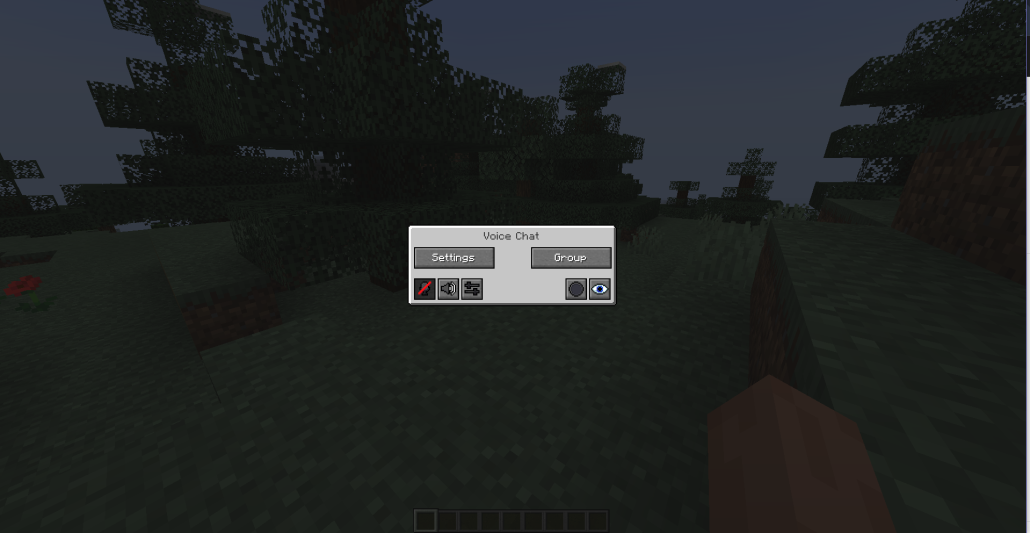
بعد از انجام مراحل قبل و نصب پلاگین بر روی سرور و کلاینت، حال نوبت تست آن می باشد. وارد سرور خود شوید و بر روی دکمه V کیبوردتان کلیک کنید تا منوی وویس چت برای شما باز شود، دو گزینه اصلی در این قسمت قرار دارد Group و Settings، بر روی Settings کلیک کنید.
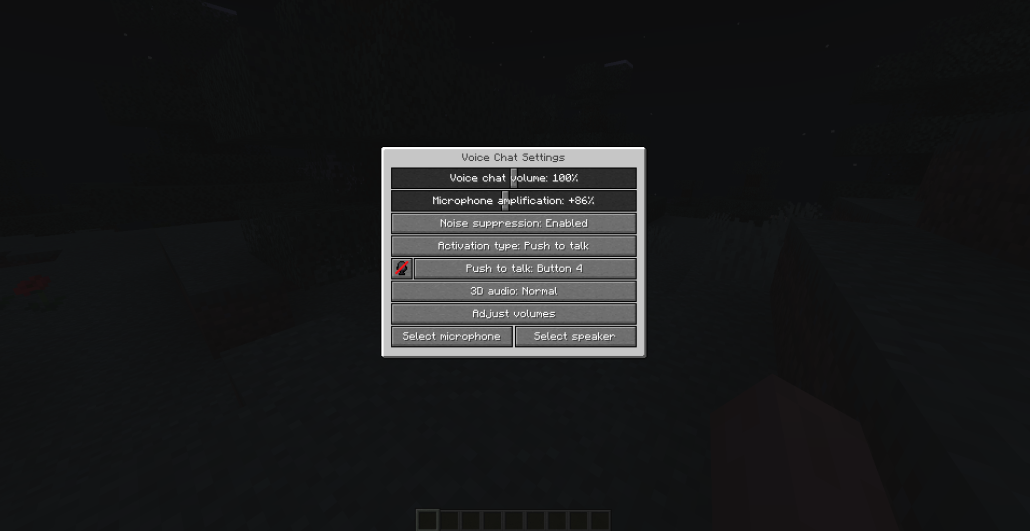
در پنجره باز شده شما میتوانید میزان صدای وویس چت و حساسیت ان را مشخص کنید، در ادامه همه بخش هارا توضیخ خواهیم داد :
Noise Supperssion : این گزینه برای رفع نویز میکروفون می باشد.
Activation Type : این گزینه برای نوع وویس چت شما می باشد، اگر گزینه Push To Talk را انتخاب کنید باید در گزینه بعدی دکمه دلخواه برای آن مشخص کنید، با این کار شما هروقت آن دکمه را نگه دارید میتوانید در سرور با دیگر پلیر ها حرف بزنید.
3D Audio : این حالت دقیقا مشابه با قابلیت 7.1 کاناله هدست های امروزی می باشد.
Adjust Volumes : در این قسمت میتوانید صدای دیگر بازیکنان را کم و یا زیاد کنید.
Select Mirophone : انتخاب میکروفون برای صحبت کردن.
Select Speaker : انتخاب اسپیکر برای شنیدن صدای دیگران.
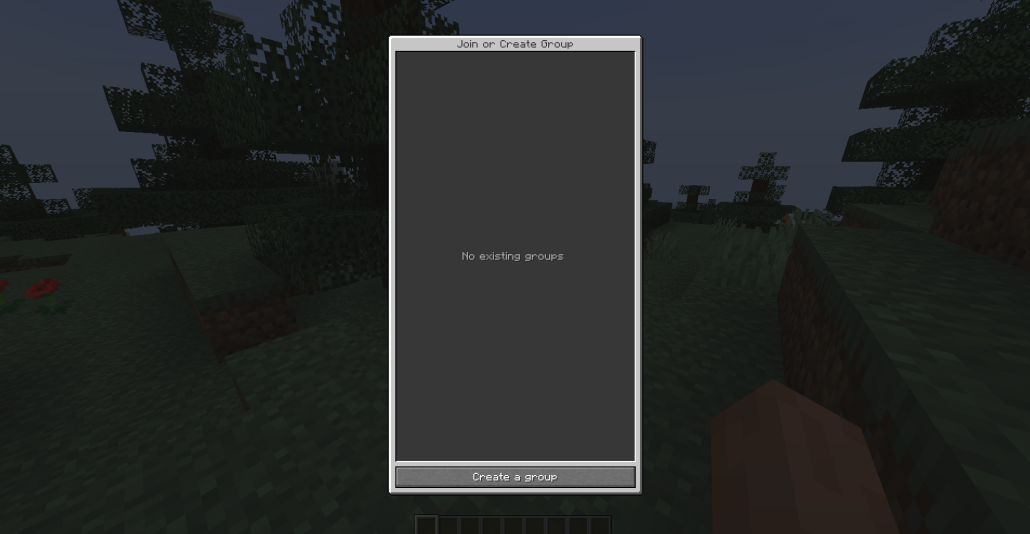
همچنین شما با زدن دکمه G بر روی کیبوردتان میتوانید گروه خصوصی بسازید و با دوستانتان مشغول به حرف زدن شوید.
تنظیم دسترسی صحبت کردن برای بازیکنان در سرور
بعد از انجام مراحل بالا حال باید دسترسی های پلاگین Simple Voice Chat را تنظیم کنید، در حالت عادی فقط مالک و ادمین های سرور میتوانند از این پلاگین استفاده کنند، برای تنظیم وویس چت بازیکنان باید پرمیشن های زیر را با استفاده از پلاگین luckperms به سرور ماینکرفت خود اضافه کنید :
voicechat.listen voicechat.speak voicechat.groups
بعد از اضافه کردن پرمیشن های بالا یک بار سرور ماینکرفت خود را ریستارت کنید.
https://tehrangaming.com/wp-content/uploads/2024/07/how-to-start-a-minecraft-server.jpg5851024Feloranshttps://tehrangaming.com/wp-content/uploads/2022/04/logo-1030x1030.pngFelorans2024-07-29 15:30:532024-09-06 16:52:02آموزش فعال سازی وویس چت در سرور ماینکرفت
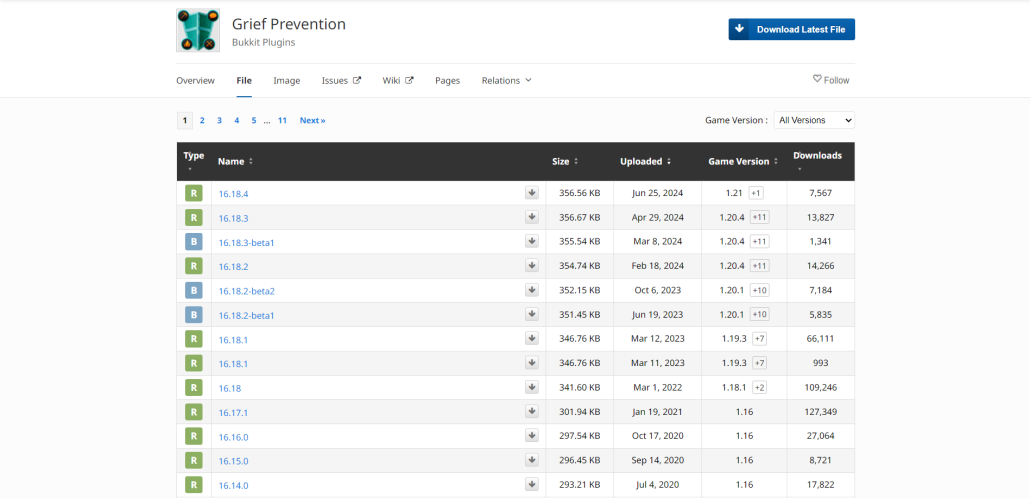
اگر شما هم صاحب یک سرور ماینکرفت هستید قطعا به پلاگین Grief Prevention برای راه اندازی سیستم کلیم نیاز پیدا خواهید کرد، بازیکنان با استفاده از پلاگین Grief Prevention میتوانند زمین های خود را کلیم کنند تا دیگران آن ها را تخریب و یا دستکاری نکنند. در ادامه آموزش کار با پلاگین Grief Prevention و نصب ان را به شما توضیح خواهیم داد.
نصب پلاگین Grief Prevention
ابتدا از سایت Bukkit با توجه به ورژن سرور ماینکرفت خودتان پلاگین Grief Prevention را دانلود کنید، بعد از دانلود وارد پنل مدیریت سرور ماینکرفت خود شوید و از طریق بخش فایل پلاگین Grief Prevention را در فولدر Plugins قرار بدهید و در اخر سرور خود را ریستارت کنید تا پلاگین Grief Prevention به درستی نصب شود.
کار با پلاگین Grief Prevention
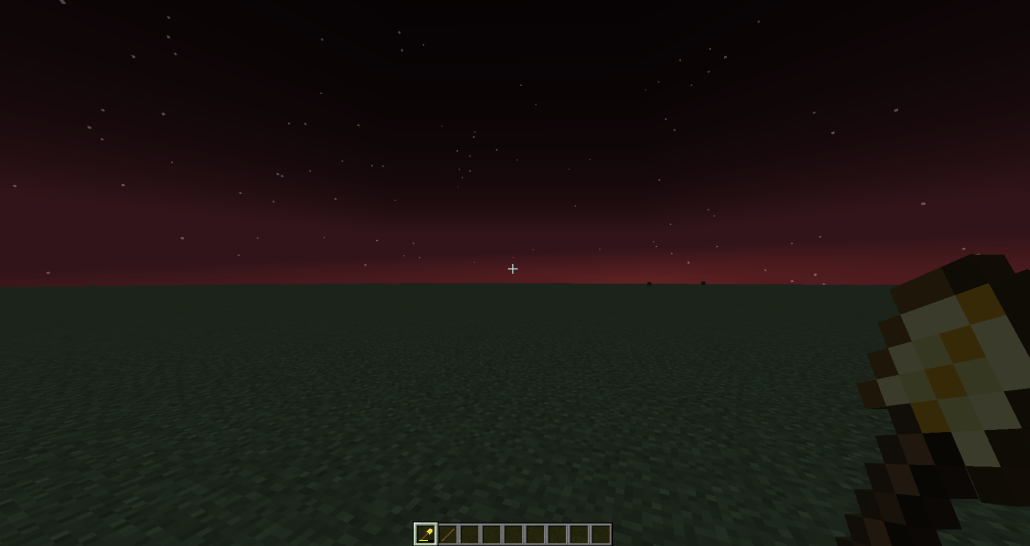
بعد از نصب پلاگین وارد سرور ماینکرفت خود شوید، حال برای تست پلاگین و کلیم کردن بخشی از زمین کافی است شما یک عدد Golden Shovel در دست خود بگیرید.
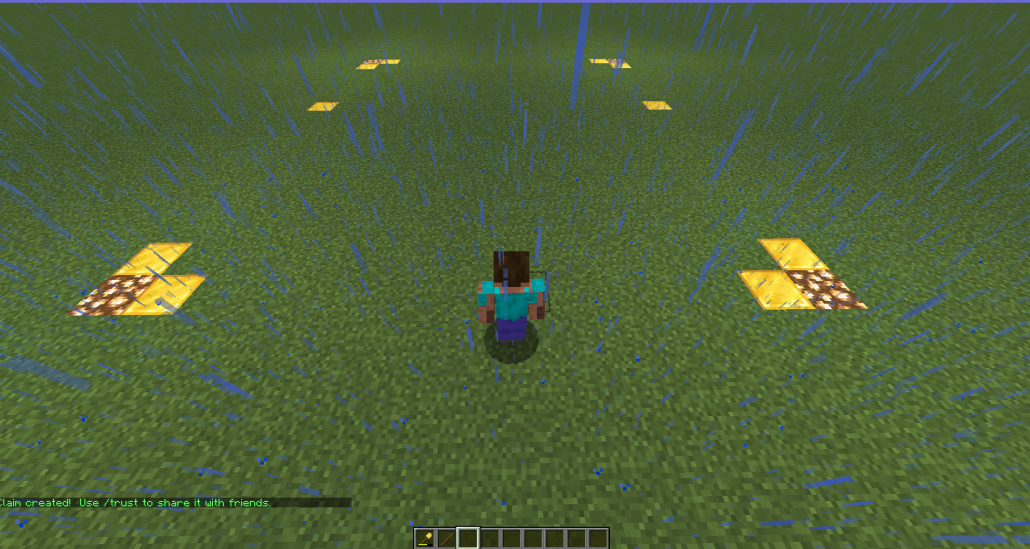
در مرحله بعد با توجه به ویدئو بالا، با استفاده از Golden Shovel منطقه ای که میخواهید کلیم شود را با زدن کلیک راست ماوس انتخاب کنید، به عنوان مثال اگر زمینی که میخواهید انتخاب کنید به صورت مربع می باشد کافی است دو ضلع چپ پایین و راست بالا را انتخاب کنید تا کل مربع کلیم شود.
بعد از انجام مراحل بالا، منطقه ای که کلیم کرده اید به صورت زرد رنگ در می آید و دیگر بازیکنان نمی توانند ان قسمت را تخریب یا دستکاری کنند. دقت داشته باشید که تعداد بلاک هایی که میتوانید کلیم کنید محدود است و هرچقدر شما در سرور بازی کنید به تعداد آن اضافه می شود و میتوانید بلاک های بیشتری کلیم کنید، همچنین میتوانید با گرفتن یک عدد Stick در دست خود و کلیک بر روی زمین صاحب و تاریخ کلیم آن منطقه را مشاهده کنید.
دستورات پلاگین Grief Prevention برای افراد سرور
برای حذف کلیم از دستور زیر استفاده کنید :
/AbandonClaim
برای دسترسی دادن به بقیه بازیکنان در کلیم خود از دستور زیر استفاده کنید : (بازیکنی که به آن دسترسی میدهید میتواند زمین و آیتم های کلیم شما را ویرایش کند).
/Trust نام بازیکن
برای حذف دسترسی بازیکنان از دستور زیر استفاده کنید :
/Untrust نام بازیکن
برای مشاهده افرادی که در کلیم شما دسترسی دارند از دستور زیر استفاده کنید :
/TrustList
برای حذف تمام کسانی که در کلیم شما دسترسی دارند از دستور زیر استفاده کنید :
/Untrust All
برای حذف تمام کلیم های خود از دستور زیر استفاده کنید :
/AbandonAllClaims
بعد از نوشتن دستور بالا نیاز دارید که دوباره برای تایید حدف تمامی کلیم ها دستور زیر را وارد کنید :
/AbandonAllClaims confirm
برای مشاهده لیست کلیم های خود از دستور زیر استفاده کنید :
/ClaimsList
برای خرید کلیم بلاک های بیشتر از دستور زیر استفاده کنید : (درصورتی که این گزینه در سرور فعال باشد)
/BuyClaim مقدار به عدد
برای فروش کلیم بلاک ها از دستور زیر استفاده کنید : (درصورتی که این گزینه در سرور فعال باشد)
/SellClaim مقدار به عدد
دستورات پلاگین Grief Prevention برای ادمین ها
برای کلیم کردن مکان مهمی مثل لابی که نیاز دارید کسی بلاک های آن را خراب نکند از دستور زیر استفاده کنید و با golden Shovel منطقه مورد نظر را انتخاب کنید :
/AdminClaims
برای حدف تمام کلیم های ادمینی از دستور زیر استفاده کنید :
/DeleteAllAdminClaims
بعد از نوشتن دستور بالا نیاز دارید که دوباره برای تایید حدف تمامی کلیم های ادمینی دستور زیر را وارد کنید :
/DeleteAllAdminClaims confirm
برای مشاهده لیست کلیم های ادمینی از دستور زیر استفاده کنید :
/AdminClaimsList
برای دادن تعداد کلیم بلاک های بیشتر به خود یا بازیکن دیگری از دستور زیر استفاده کنید :
/acb تعداد به عدد نام بازیکن
برای تغییر مالک کلیم خاصی از دستور زیر استفاده کنید :
/TransferClaim نام بازیکن
https://tehrangaming.com/wp-content/uploads/2024/07/wp6505367.jpg10801920Feloranshttps://tehrangaming.com/wp-content/uploads/2022/04/logo-1030x1030.pngFelorans2024-07-29 15:24:512024-09-06 16:52:59آموزش کار با پلاگین کلیم ماینکرفت
برای این که سرور CSGO 2 شما کامل تر و بهتر شود نیاز است تا یک سری پلاگین درون آن نصب کنید، پلاگین ها باعث میشوند تا بتوانید آن طوری که میخواهید سرور سی اس گوتان را شخصی سازی کنید و به امکانات آن بیفزایید. دقت داشته باشید که برای درک بهتر این موضوع، آموزش های زیر را در ابتدا مشاهده کنید : آموزش ساخت سرور CSGO 2 آموزش کانفیگ سرور CSGO 2
پیش نیاز ها برای نصب پلاگین بر روی سرور سی اس گو 2
مراحل نصب Metamod :
اولین پیش نیاز برای نصب تمامی پلاگین ها افرونه Metamod می باشد، شما در ابتدا باید این افرونه را در سرور خود راه اندازی کنید.
در مرحله اول افزونه را دانلود و ان را از حالت فشرده خارج کنید. بعد از استخراج وارد فولدر آن شوید و فولدری که به نام addons در آن جا قرار دارد را کپی کنید. در این مرحله کافیست فولدری که کپی کرده اید را در مسیر زیر جایگذاری کنید (دایرکتوری سرور) :
game\csgo\
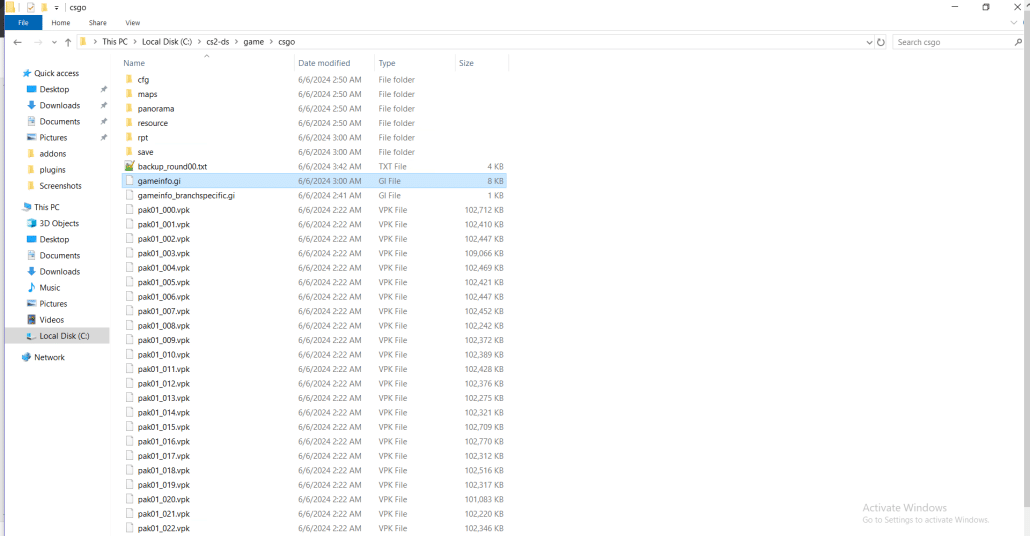
بعد از انجام این کار در همان آدرس بالا، فایلی به نام gameinfo.gi وجود دارد که باید ان را با نوت پد ویرایش کنید :
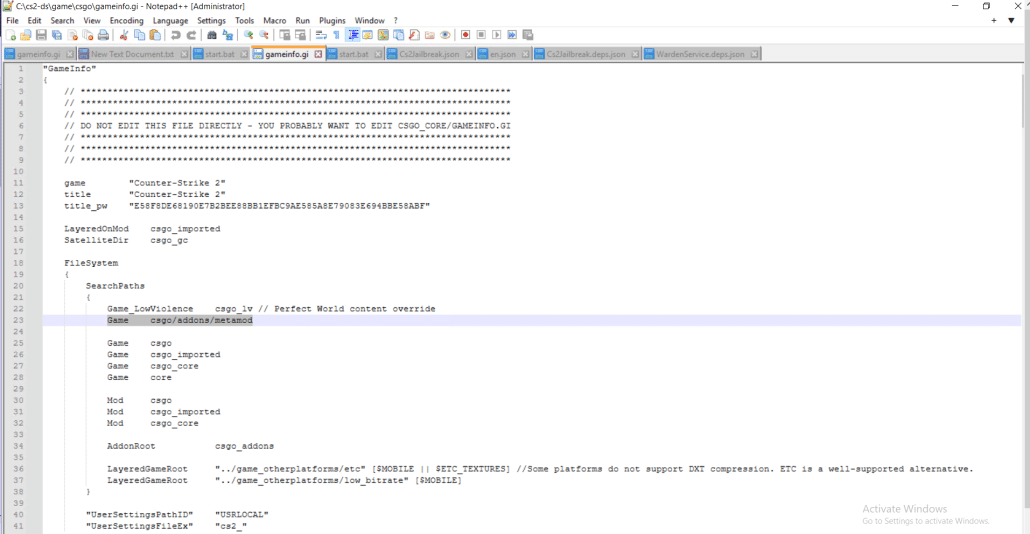
حال همانند تصویر بالا متن زیر را درون فایل قرار بدهید و تغییرات را ذخیره کنید.
Game csgo/addons/metamod
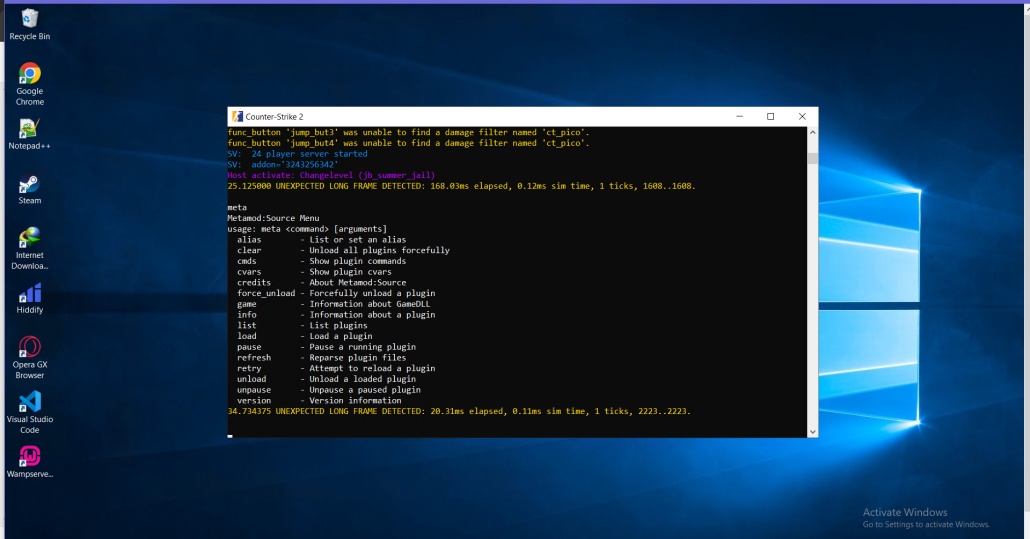
مراحل نصب Metamod انجام شد و حالا برای اطمینان از کار کردن و نصب درست آن کافی است یک بار سرور را اجرا کنیم و در ترمینال یا کنسول سرور سی اس گو کلمه Meta را تایپ کنیم.
اگر بعد از تایپ دستور Meta لیست دستورات آن همانند تصویر بالا نمایان شد یعنی افزونه به درستی نصب شده است.
مراحل نصب Counterstrikesharp :
پیش نیاز بعدی که برای نصب پلاگین ها بر روی سرور سی اس گو دارید افزونه Counterstrikesharp یا همان شارپ است.
ابتدا افزونه رادانلود کنید و آن را از حالت فشرده در بیاورید، بعد از انجام این کار وارد فولدر آن شوید و فولدری به نام addons را کپی کنید و سپس آن را در مسیر زیر انتقال بدهید :
game\csgo\
در مرحله بعد باید فایل های Runtime شارپ را دانلود کنید، بعد از دانلود دقیقا مثل روش بالا آن را در مسیری که مشخص کرده ایم قرار بدهید ( اگر هشدار فایل تکراری به شما نمایش داده شد کافیه بر روی Yes to all کلیک کنید). برای تست پلاگین کافیه سرور سی اس گو خودتان را یک بار اجرا کنید و در قسمت کنسول کلمه meta list را تایپ کنید، اگر پلاگین به درستی نصب شده باشد پیغام زیر در صفحه کنسول نمایش داده میشود :
Listing 1 plugin:
  [01] CounterStrikeSharp (v0 @ a695eec) by Roflmuffin
نصب پلاگین بر روی سرور CSGO 2
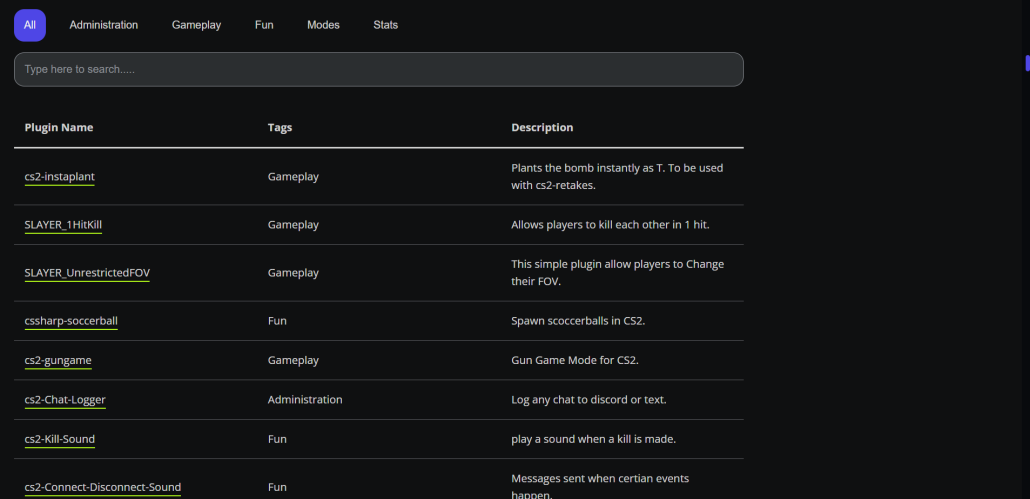
برای نصب پلاگین بر روی سرور CSGO 2 خود کافی است وارد سایت Ghostcap یا Github شوید و پلاگین مورد نظر را جستوجو و دانلود کنید. در این آموزش ما میخواهیم پلاگین ادمینی برای مدیریت سرور را دانلود و نصب کنیم (دقت داشته باشید که شیوه نصب هر پلاگین ممکن است کمی متفاوت باشد اما اکثرا به یک شکل است). در ابتدا پلاگین Simple Admin را دانلود کنید و آن را از حالت فشرده در بیاورید. وارد فولدر آن شوید، یک فولدر دیگر با همان اسم درون آن وجود دارد، آن را کپی کنید و در مسیر زیر فولدر را قرار بدهید :
game\csgo\addons\counterstrikesharp\plugins
برای تست پلاگین کافیه یک بار سرور CSGO 2 خود را اجرا کنید و درون کنسول دستور css_plugins list را تایپ کنید، اگر کنار اسم پلاگین کلمه Loaded نوشته شده باشد یعنی پلاگین به درستی نصب و اجرا شده است.
دیتابیس برای سرور سی اس گو 2
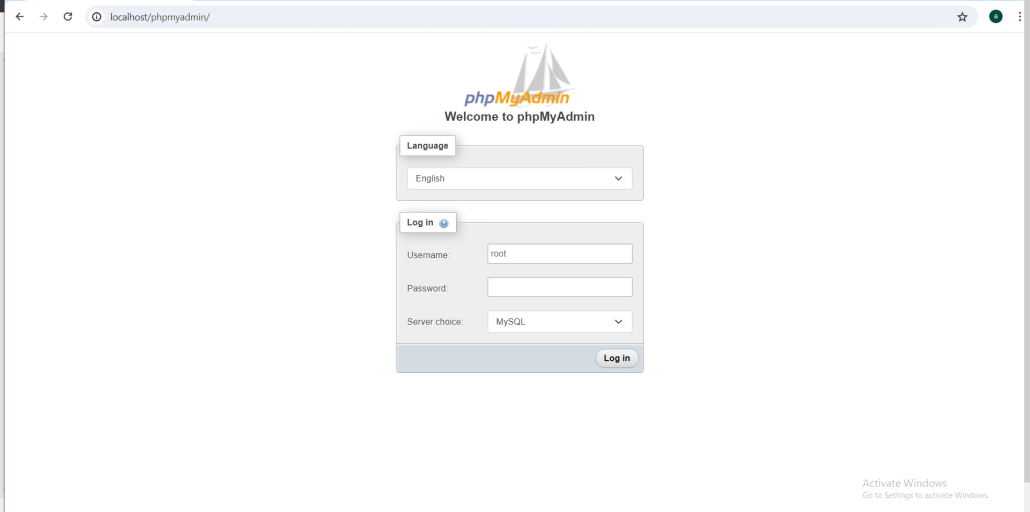
بیشتر پلاگین ها نیازمند به یک دیتابیس برای ذخیره داده ها می باشند و پلاگین Simple Admin به همین صورت است. برای ساخت دیتابیس ابتدا باید نرم افزار wamp را دانلود و نصب کنید. بعد از نصب آن را اجرا کنید، حال آدرس زیر را درون مرورگر خود وارد کنید :
localhost/phpmyadmin
در صفحه باز شده چیزی را تغییر ندهید و بر روی گزینه Log in کلیک کنید.
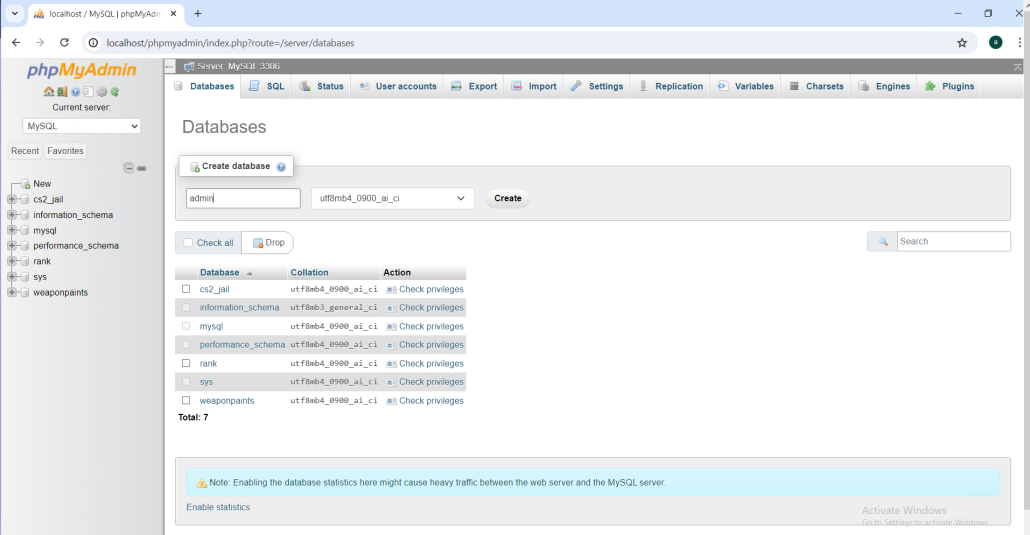
در صفحه باز شده از منوی سمت چپ بر روی گزینه New کلیک کنید و همانند صفحه بالا یک اسم دلخواه انتخاب کنید و سپس بر روی Create بزنید تا دیتابیس شما ساخته شود. حال باید دیتابیس و پلاگین را به همدیگر متصل کنیم، برای انجام این کار وارد آدرس زی ردر محل نصب سرور سی اس گوتان شوید :
اگر فولدر CS2-SimpleAdmin در آن قسمت وجود نداشت کافی است یک بار سرور سی اس گو را اجرا کنید.
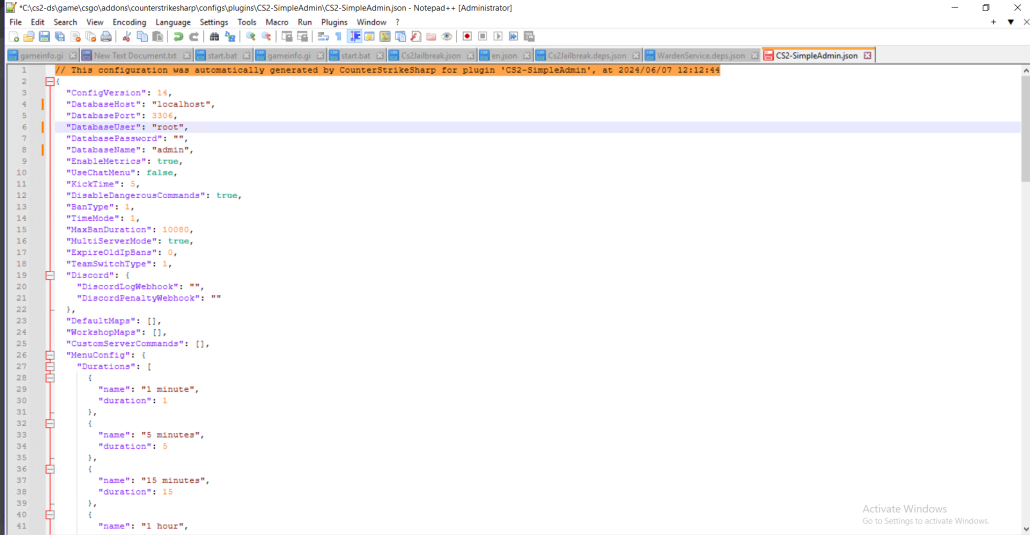
بعد از رفتن به مسیر بالا، فایلی به نام و با پسوند CS2-SimpleAdmin.json وجود دارد که آن را باید با نوت پد اجرا کنید :
در این مرحله باید مشخصات دیتابیس خود را درون این فایل وارد کنید :
  "DatabaseHost": "localhost", همین کلمه را در کادر وارد کنید
  "DatabasePort": 3306, این عدد را تغییر ندهید
  "DatabaseUser": "root", یوزرنیم را به همین صورت وارد کنید
  "DatabasePassword": "",  پسورد را خالی بگذارید
  "DatabaseName": "admin", نام دیتا بیسی که ساخته اید
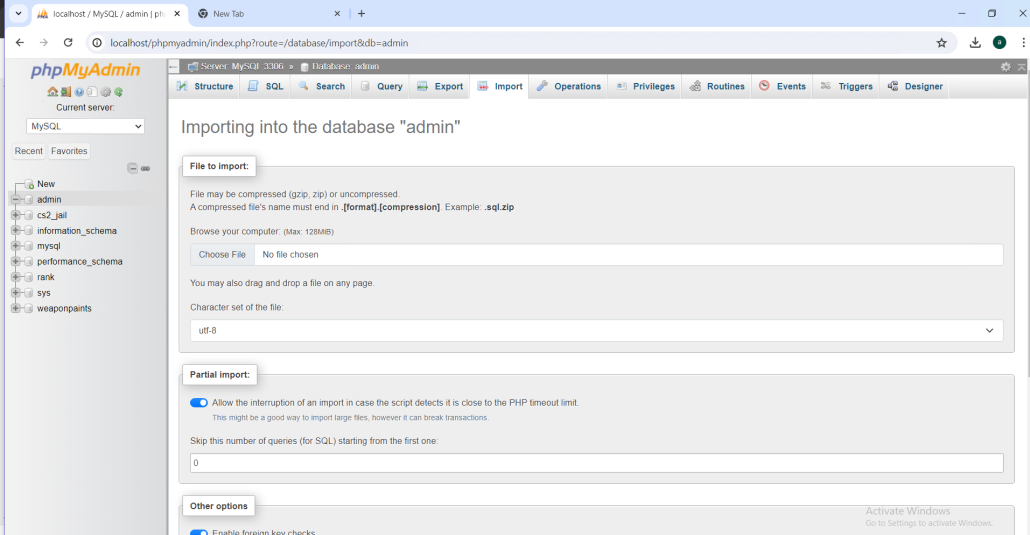
در این مسیر 8 عدد فایل دیتابیس وجود دارد که باید آن را داخل دیتابیسی که برای پلاگین CS2-SimpleAdmin ساخته اید وارد کنید.برای انجام این کار آدرس localhost/phpmyadmin را درون مرورگر خودد وارد کنید :
همانند تصویر بالا دیتابیس خود را انتخاب کنید و در بالای صفحه گزینه import را بزنید، در صفحه باز شده بر روی Choose file کلیک کنید و تمام آن فایل هارا به صورت جداگانه در همین صفحه انتخاب کنید و سپس بر روی کمه import که در پایین صفحه قرار دارد بزنید تا فایل انتخابی شما وارد دیتابیس شود.
کار تمام است حالا یک بار دیگر سرور سی اس گو خود را اجرا کنید و در بخش کنسول با دستور زیر به خودتان دسترسی کامل ادمینی بدهید :
css_addadmin steamid64 name @css/root root 0
به جای کلمه steamid64 باید استیم ایدی اکانت خودتان را وارد کنید. (دریافت استیم ایدی)
شما موفق شدید بر روی سرور CSGO 2 خود پلاگین نصب کنید.
در آموزش قبلی نحوه ساخت سرور CSGO 2 را به شما توضیح دادیم و حالا قصد داریم نحوه کانفیگ و شخصی سازی سرور سی اس گو ۲ را به شما آموزش بدهیم. دقت داشته باشید که برای درک بهتر این آموزش ، اموزش ساخت سرور سی اس گو ۲ را یک بار مشاهده کنید.
پیش نیاز برای کانفیگ سرور سی اس گو 2
برای کانفیگ کردن سرور سی اس گو ۲ شما به نرم افزار زیر نیاز دارید :
نوت پد ++ : برای ویرایش فایل های سرور.
بعد از دانلود و نصب نرم افزار بالا ، حال باید مراحل کانفیگ سرور CSGO 2 را شروع کنید.
انتخاب گیم مود سرور CSGO 2
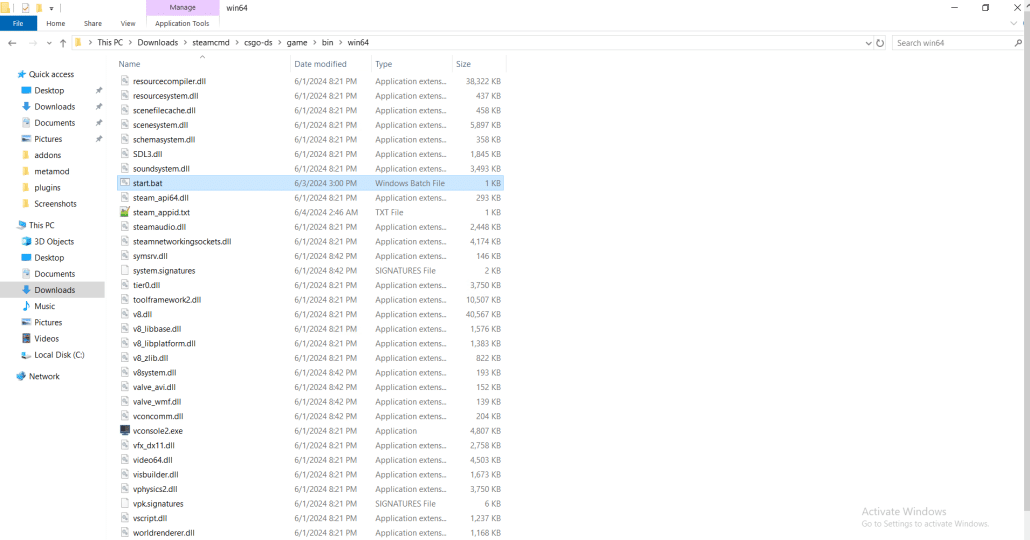
در ابتدا وارد دایرکتوری یا همان محل نصب سرور سی اس گو ۲ تان شوید و فایل اجرایی که در اموزش قبلی ساخته بودید را با نوت پد اجرا و ویرایش کنید :
مسیر نصب فایل اجرایی :
csgo-ds/game/bin/win64
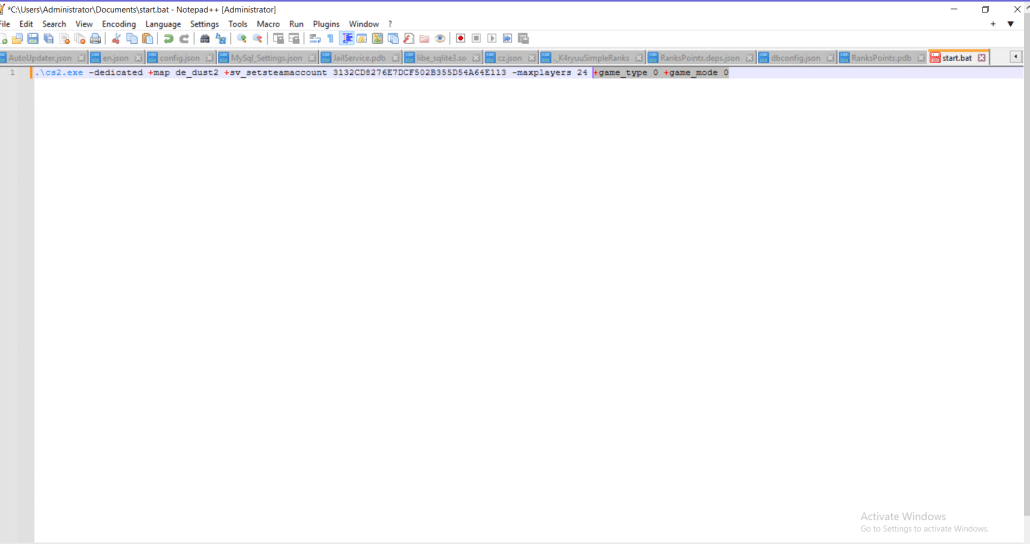
در این مرحله باید گیم مد سرور خودتان را در ابتدا انتخاب کنید.
بعد از انتخاب گیم مد شما باید آن را وارد فایل اجرایی سرور(start.bat) سی اس گو تان کنید ، برای این کار همانند تصویر بالا متن گیم مد را کپی و به همراه یک فاصله با کد قبلی ان را در ادامه خط قرار بدهید و در اخر تغییرات را ذخیره کنید.
انتخاب مپ برای سرور سی اس گو 2
در مرحله بعد باید مپ های سرور را مشخص کنید. اگر فقط میخواهید سرور CSGO تان فقط یک مپ داشته باشد نیازی به این بخش از آموزش ندارید و صرفا میتوانید از طریق فایل اجرایی با تغییر دستور :
+map de_dust2
مپ سرور خودتان را عوض کنید.
به جای نام de_dust2 نام مپ دلخواه خود را وارد کنید.
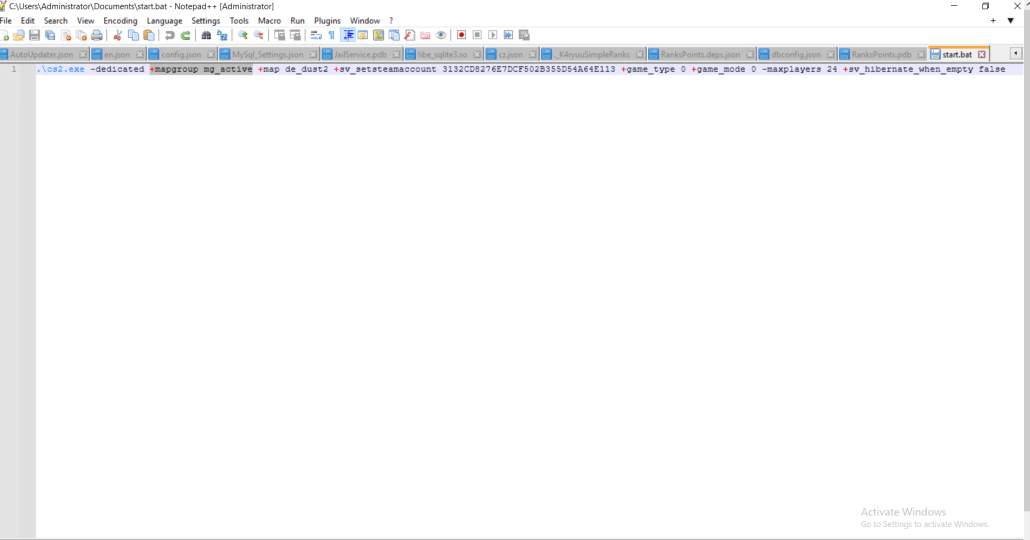
اگر میخواهید چندین مپ به سرور خود اضافه کنید کافی است همانند تصویر بالا کد زیر را وارد فایل اجرایی سرورتان کنید :
+mapgroup mg_active
دقت داشته باشید که فاصله بین خطوط باید رعایت شود و بین هر کد باید یک فاصله وجود داشته باشد. شما با وارد کردن این کد به فایل اجرایی سرور تمام مپ های Bomb Site را به سرور خودتان اضافه میکنید.
کانفیگ و شخصی سازی گیم مد
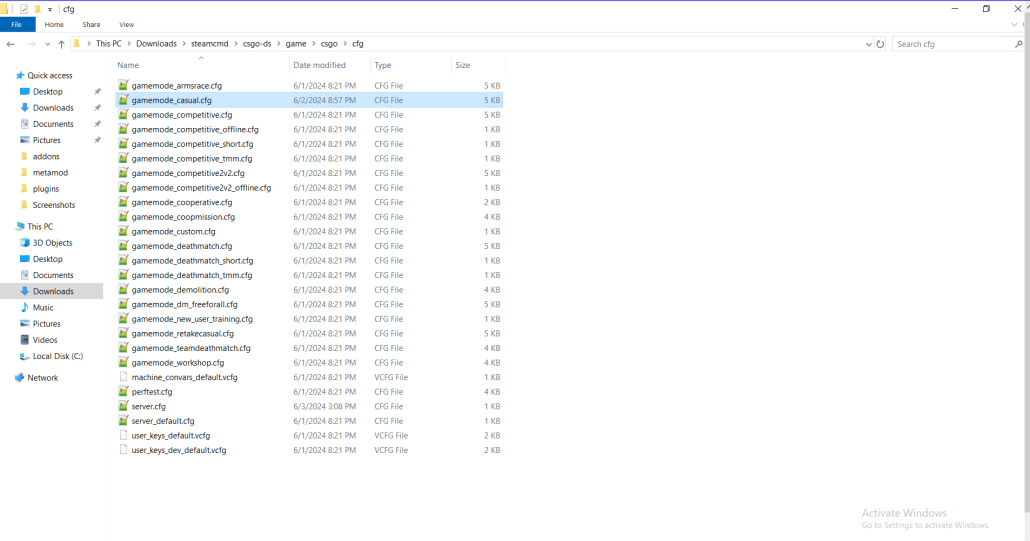
بعد از انجام مراحل قبل حال باید گیم مد انتخابی خود را کانفیگ و شخصی سازی کنید. ابتدا وارد مسیر زیر در دایرکتوری سرور سی اس گو تان شوید :
csgo-ds/game/csgo/cfg
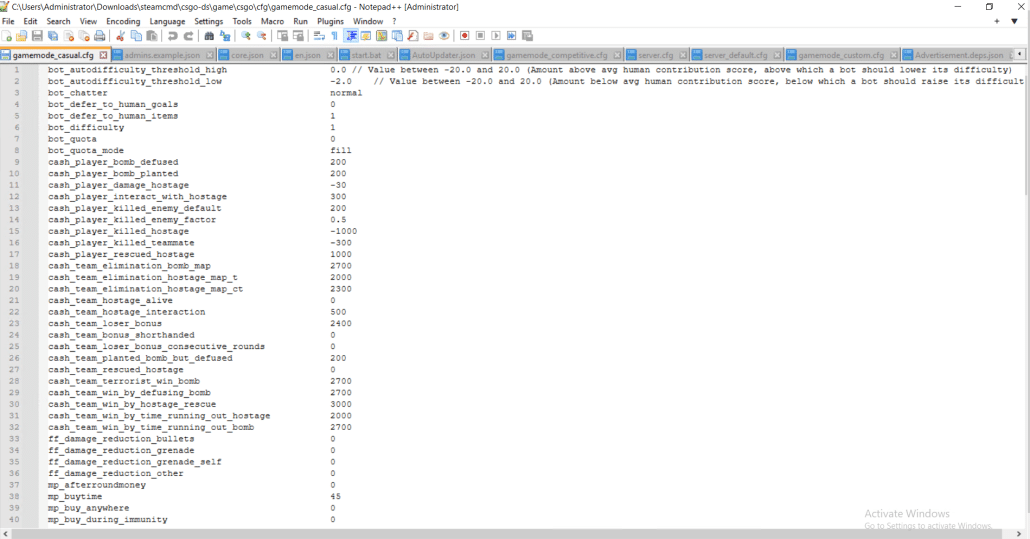
در این مسیر فایل گیم مد ها را مشاهده می کنید، ما در این اموزش گیم مد Casual را انتخاب کرده بودیم، بر روی فایل gamemode_casual.cfg کلیک و با نوت پد ++ آن را ویرایش کنید.
در صفحه باز شده همانند تصویر بالا تعداد زیادی کد وجود دارد که هر خط از آن ها برای انجام یک کار خاصی می باشد. در ادامه خط های مهم را برای شما توضیح خواهیم داد : bot_difficulty : درجه سختی بات ها. bot_quota : تعداد بات داخل سرور سی اس گو. mp_buytime : زمان خرید آیتم و اسلحه. mp_death_drop_defuser : دراپ شدن دیفیوزر بعد از مردن. mp_death_drop_grenade : دراپ شدن نارنجک بعد از مردن. mp_death_drop_gun : دراپ شدن اسلحه بعد از مردن. mp_free_armor : تنظیم کردن ارمور پیش فرض برای بازیکن ها ( اگر بر روی 2 باشد ارمور کامل به همه بازیکن ها داده میشود). mp_freezetime : زمان فریز شدن بازیکن ها در شروع راند جدید. mp_friendlyfire : آسیب به هم تیمی ( اگر بر روی 1 تنظیم شده باشد این گزینه غیرفعال خواهد شد). mp_maxmoney : حداکثر پول بازیکن ها. mp_maxrounds : تعداد راند های هر مچ. mp_roundtime : مدت زمان هر راند به دقیقه. mp_startmoney : مقدار پول اولیه شروع بازی برای هر بازیکن. mp_warmuptime : مدت زمان وارم آپ سرور. sv_allow_votes : فعال کردن رای گیری. sv_vote_to_changelevel_before_match_point : فعال کردن رای گیری برای عوض کردن مپ. mp_ct_default_secondary : اسلحه پیش فرض سی تی. mp_t_default_secondary : اسلحه پیش فرض تروریست.
بعد از انجام تغییرات حتما آن را ذخیره کنید. حال کافی است سرور خود را دوباره اجرا کنید تا تغییرات اعمال شوند.
آموزش اپدیت کردن سرور CSGO 2
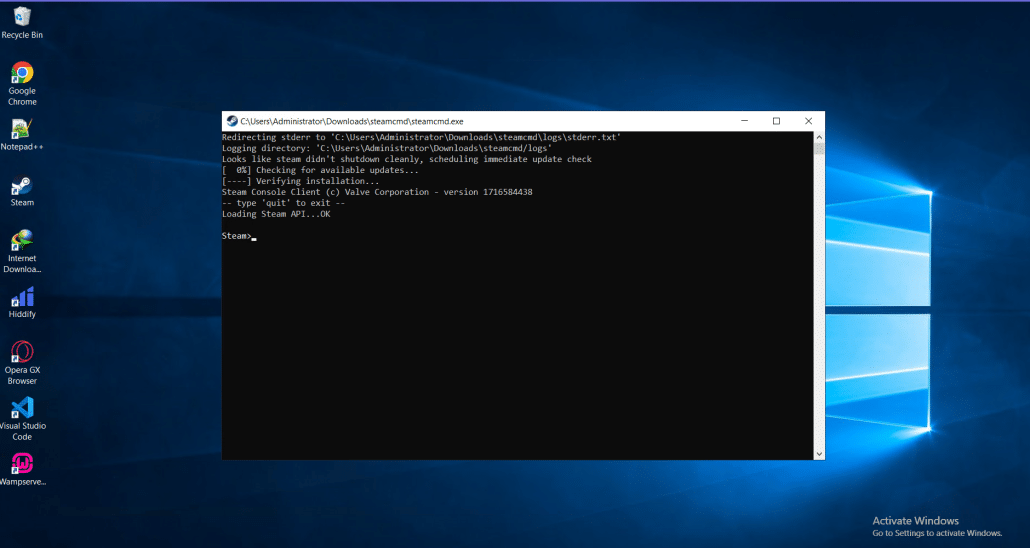
برای اپدیت کردن سرور سی اس گو به ورژن جدیدتر ابتدا باید steamcmd.exe را اجرا و دستورات زیر را درون آن وارد کنید :
force_install_dir .\csgo-ds\
دقت داشته باشید که باید یه جای کلمه csgo-ds نام فولدری که فایل های سرور سی اس گو شما در ان قرار دارد را وارد کنید. اگر با همین نام است نیازی به تغییر نمی باشد. در مرحله بعد کافی است دستور زیر را وارد کنید :
login anonymous
در اخر کافی است دستور زیر را وارد کنید :
app_update 730
حال باید صبر کنید تا مراحل آپدیت تکمیل شود، تبریک شما توانستید سرور خودتان را به راحتی بروزرسانی کنید.